Mostrando postagens com marcador torrent. Mostrar todas as postagens

sexta-feira, 25 de julho de 2014

Dica Torrent: Como evitar o desgaste do HD com downloads e uploads

Pode parecer exagero, mas a quantidade de leituras e escritas no HD durante o download de torrents pode ser devastadora.

         O HD (disco rígido) do computador, assim como qualquer máquina, tem a sua vida útil; que pode ser maior ou menor, conforme o uso que se faz dele. Claro que existem alguns fatores aleatórios que podem estragar até um aparelho novo, como surtos de energia e até mesmo falhas na fabricação. Mesmo assim, quanto mais usar mais rápido o aparelho vai se deteriorar.          Uma das atividades mais prejudicais para os HDs é o compartilhamento de arquivos, principalmente via torrent. Pois enquanto você baixa um arquivo, está compartilhando milhares de partes dele e de outros diretamente do disco rígido. Toda esta transferência acaba refletida em milhares de operações de leitura e gravação no dispositivo.           Infelizmente o desgaste é inevitável, mas nem por isso é preciso parar de baixar e compartilhar arquivos. Basta usar algumas estratégias para reduzir as operações de leitura e gravação do HD. Esta matéria explica como o uTorrent ajuda com este problema e indica um serviço online, que transforma o download de torrents em algo parecido com os downloads diretos convencionais. Confira!

            O truque do uTorrent consiste em usar um recurso que o próprio programa traz e vem ativado desde a instalação, que é o "Cache de disco". Esta técnica reserva espaços na memória RAM do PC para armazenar as partes de arquivos recebidas e as mais enviadas. Com isso, ele reduz a necessidade de acessar diretamente o HD. Não se preocupe, pois a memória é realmente projetada para esta grande quantidade de acesso, com milhares de leituras e gravações por segundo.
            A ferramenta administra o cache de disco sozinha, mas segue abaixo algumas dicas para conseguir uma proteção mais efetiva do HD. Uma boa opção para computadores com bastante memória disponível (4GB ou mais).
1. Clique no menu "Opções" do uTorrent. Em seguida, escolha o item "Preferências".

2. Siga até a o item "Avançado", selecione a opção "Cache de Disco".
3. Neste momento, seu uTorrent está com as configurações padrão, assim como na imagem abaixo.
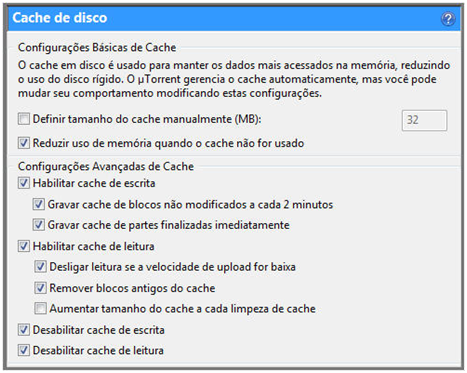
4. Confira o significado de cada uma das opções de cache (abaixo) ou pule para a configuração no passo 5.
·         Definir tamanho do cache manualmente: ao marcar a caixa você pode escolher a quantidade de memória (em MB) reservada para manipular os torrents. Com a opção desmarcada, o uTorrent gerencia automaticamente;
·         Reduzir uso de memória quando o cache não for utilizado: uTorrent consome menos memória, quando considerar desnecessário o seu uso;
·         Habilitar cache de escrita: espaço reservado na memória para gravar informações no HD (o download dos arquivos);
o    Gravar cache modificado a cada 2 minutos: reduz o consumo de memória do uTorrent, passando os dados para o HD a cada 2 minutos;
o    Gravar cache de partes finalizadas imediatamente: ao finalizar as partes do download, já passa para o HD. Outra medida para diminuir o consumo de memória;
·         Habilitar cache de leitura: espaço reservado na memória para ler informações do HD (o upload dos arquivos);
o    Desligar leitura se a velocidade de upload for baixa: desabilita o cache para conexões mais lentas, nas operações de upload. Uma medida um tanto relativa e polêmica, pois ainda assim acessária milhares de pedaços de arquivos por segundo;
o    Remover blocos antigos do cache: depois que uma parte não é acessada (para upload), ela é removida da área reservada da memória. Medida para economizar memória, mas que aumenta o acesso ao disco;
o    Aumentar o tamanho do cache a cada limpeza do cache: reserva mais memória quando o espaço atual já não dá mais conta. Esta opção funciona apenas quando a "Definir tamanho do cache manualmente" está desmarcada;
·         Desabilitar cache de escrita: desabilita o cache de escrita no disco do Windows. Evita que o uTorrent e o sistema usem cache ao mesmo tempo (poderia provocar lentidão);
·         Desabilitar cache de leitura: desabilita o cache de leitura no disco do Windows. Evita que o uTorrent e o sistema usem cache ao mesmo tempo (poderia provocar lentidão);
Aviso: As configurações passadas abaixo farão com que o uTorrent use uma grande quantidade de memória da máquina. Use-a somente quando não estiver com programas e jogos pesados rodando. Ideal para quem deixa o PC fazendo downloads durante a madrugada.
5. Defina o tamanho do cache conforme a quantidade de memória que possui no PC. Não se esqueça de marcar a caixa "Definir o tamanho do cache..." antes de selecionar o valor. Caso você tenha 4 GB ou mais de memória, deixe o valor como 1800 MB (o máximo suportado pela ferramenta até o momento); caso contrário, deixe o valor no máximo em 512 MB para não atrapalhar o sistema operacional.
6. Desmarque as seguintes opções:
·         Reduzir o uso de memória quando o cache não for usado: assim a área da memória estará sempre reservada;
·         Gravar cache de partes finalizadas imediatamente: como a opção gravar blocos a cada 2 minutos ainda está habilitada, não precisa gravar cada parte quando esta estiver pronta;
·         Desligar leitura se a velocidade de upload for baixa: mesmo com a velocidade upload baixa, podemos evitar a leitura desnecessária da mesma parte várias vezes no HD;
·         Remover blocos antigos do cache: com uma quantidade boa de memória reservada, podemos deixar o uTorrent excluir dados do cache, conforme outros recebem mais leitura.

7. No final, sua configuração do cache ficou parecida com a imagem abaixo:

               É bom testar várias configurações, buscando sempre as melhores de acordo com o PC que você tem e a quantidade de torrent que costuma baixar. Caso perceba algum problema, só precisa voltar as configurações para o padrão, exibido no passo 3.

*Dados retirados do site superdownload.


sábado, 13 de abril de 2013

Conhecendo Torrent, programas Torrent e instalando Programas.


Como Trabalhar com arquivos Torrent.


1 O que é o BitTorrent?

De acordo com a Wikipédia:

BitTorrent é um protocolo de rede que permite ao utilizador realizar downloads (descarga) de arquivos, em geral indexados em websites. Esse protocolo introduziu o conceito de partilhar o que já foi descarregado, maximizando o desempenho e possibilitando altas taxas de transferência, mesmo com um enorme número de usuários realizando descargas (downloads) de um mesmo arquivo simultaneamente. Foi criado por Bram Cohen em abril de 2001 e teve sua primeira implementação liberada no dia 2 de Julho de 2001. Desde de então tem sido alvo de empresas que lutam em defesa da propriedade intelectual, devido a alegações de violação de decopyright (autoria) de alguns arquivos transmitidos pela rede. No ano de 2005 o protocolo BitTorrent foi responsável por 35% dos dados transferidos na Internet em todo o mundo.
Na rede BitTorrent os arquivos são quebrados em pedaços de geralmente 256Kb. Ao contrário de outras redes, os utilizadores da rede BitTorrent partilham pedaços em ordem aleatória, que podem ser reconstituídos mais tarde para formar o arquivo final. O sistema de partilha otimiza o desempenho geral de rede, uma vez que não existem filas de espera e todos partilham pedaços entre si, não sobrecarregando um servidor central, como acontece com sites e portais de downloads, por exemplo. Assim, quanto mais utilizadores entram para descarregar um determinado arquivo, mais largura de banda se torna disponível.


Para compartilhar um arquivo usando o BitTorrent, um utilizador cria um arquivo .torrent, um pequeno "apontador" que contém:

•          o nome do arquivo;
•          tamanho do arquivo;
•          hash, a matrícula de cada bloco do arquivo (que assegura aos utilizadores que o arquivo é o que o nome diz ser);
•          endereço do servidor tracker.

BitTorrent reduz largamente a carga no servidor porque os utilizadores descarregam arquivos uns dos outros, não do servidor. As barras coloridas indicam que os pedaços são partilhados em ordem aleatória, em vez da ordem sequencial.
O arquivo Torrent pode ser distribuído para outros utilizadores, sendo um website o meio mais comum. O cliente BitTorrent é iniciado como um "nó semeador", permitindo que outros utilizadores se conectem a ele e comecem o download. Conforme os utilizadores fazem o download do arquivo, eles podem se tornar novos semeadores desse arquivo. Um dos problemas desse sistema é que se todos os semeadores saírem da rede, o arquivo, ficheiro, pode tornar-se indisponível para download, mesmo que se tenha o arquivo Torrent. Com sorte ainda é possível descarregar todos os blocos de um arquivo mesmo que nenhuma fonte seja completa, uma vez que os blocos são distribuídos em ordem aleatória. Ou seja, mesmo se nenhum semeador possuir o arquivo completo, ainda é possível fazer o download do arquivo juntando as partes que cada semeador possui.
Descarregar com o BitTorrent é bastante intuitivo. Cada pessoa que quiser descarregar um arquivo, primeiro deve descarregar o arquivo Torrent que aponta para o arquivo desejado, depois abri-lo no seu cliente BitTorrent, que é um software que usa o arquivo Torrent para encontrar e descarregar o arquivo desejado. O arquivo Torrent mostra ao cliente o endereço do tracker, que mantém um log de quais os utilizadores que estão descarregando o arquivo e onde o arquivo e seus pedaços estão (caso o tracker esteja fora do ar fica impossível começar o download). Depois do download começar, se o tracker sair do ar ainda é possível continuar o download, mas perde-se a informação de quais os utilizadores que estão online e quais os blocos que estão disponíveis. Para cada fonte disponível o cliente lista quais blocos do arquivo que estão disponíveis, para depois pedir o bloco menos disponível na rede que ele ainda não possui. Essa priorização dos blocos mais raros entre os utilizadores da rede primeiro faz com que todos tenham blocos para partilhar. Assim que um cliente termina de descarregar um bloco, ele é automaticamente "hasheado" para garantir a integridade e segurança do mesmo, para em seguida procurar um cliente qualquer para fazer o upload daquele bloco.
BitTorrent proporciona a melhor performance para pessoas com maior volume de upload, uma propriedade conhecida como "resistência a sugadores", já que ele não garante performance para utilizadores que somente descarregam e não devolvem nada para a rede e os outros utilizadores.


Um arquivo no formato Torrent, pode ser baixado pelo navegador normalmente para seu computador, mas para poder usá-lo precisamos ter um CLIENTE. Cliente são programas que nos permitem baixar os arquivos que estão dentro dos Torrent (é que interessa). Abaixo tem uma pequena relação dos programas mais utilizados:

- uTorrent
- BitComet
- Azureus
- Ares
- BitTorrent

Outro fato importante é em questão a velocidade de download que posso baixar os arquivos. Isso depende de alguns fatores: Quanto mais Seeds, maior será a velocidade do download, e quanto mais Leechers melhor. Vamos entender melhor o significado destas palavras:

SEEDs – Usuários que possuem o arquivo completo no computador.
LEECHERs – Usuários que estão na fila (baixando o arquivo).
PEERs – Usuários que estão baixando de você.
Tracker – Servidor que auxilia na comunicação entre os computadores.

Bom tendo todo este conhecimento a respeito dos Torrents, vamos a prática.


1° Passo - Baixar e instalar o uTorrent:

Pode encontra-lo no site do baixaki ou superdownload por exemplo  e dê dois cliques para instalá-lo.

2° Passo - Configurar o uTorrent:

Na barra horizontal superior, vá em "Opções > Preferências".

2.1 - No item Conexão:


2.2 - Item Controle de Banda:
Vá em "Opções > Guia de Configuração", depois no botão do meio/inferior da janela que se abriu, "Executar Testes", ele configurará automaticamente essa opção. Se a Taxa de Upload ficar muito alta, diminua, pois quando alta durante o download, a velocidade do download pode diminuir, porém, nunca deixe em "1 (um)", algo em torno de 8 ~ 15. Normalmente deixo em 10.

2.3 - Item "BitTorrent":


2.4 - Diretórios:

No item Diretórios você pode mudar onde seus Torrents serão salvos. Crie uma pasta onde quiser salvar seus downloads, normalmente eu crio varias com vários assuntos dentro de uma pasta para colocar cada tipo de arquivo em sua pasta. Assim fica fácil de achar depois.

3 - Baixando um Torrent:

Escolha um Torrent que deseja baixar, depois de baixar, clique duas vezes no arquivo para começar o download no uTorrent.

4 - Esperar para o Download começar.

Torrents geralmente não começam rapidamente, ele primeiro se conecta às seeds para começar a fazer o Download, então, um pouco de paciência. Não esqueça de sempre escolher Torrents com bastante seeds.

5 - Adicionar uma lista de rastreadores no uTorrent.

O sistema de rastreadores serve para procurar pessoas que estejam baixando o mesmo arquivo que você, a chance de você achar boas e rápidas fontes para baixar os arquivos é muito maior. Para isso, siga os passos abaixo:


- Clique com o botão direito no Torrent que você está baixando, e clique em "Propriedades".


- Logo abaixo dos rastreadores já inclusos no Torrent, cole a lista de rastreadores que está no bloco de notas que você baixou logo acima.


- Clique novamente com o botão direito no Torrent e clique em "Atualizar Rastreador".


- Pronto, confira abaixo uma demonstração no aumento da velocidade do meu Torrent:


É muito simples baixar, é a melhor maneira atualmente. Quando acabar o Download, não feche/desligue/delete o(s) arquivo(s), pois as pessoas que baixarão dependem do seu Upload.

No link Abaixo poderá assistir como baixamos outro Cliente muito bom também, sendo que é ele que uso atualmente.

                                              Baixando, instalando e configurando o BitComet.


Espero que tenham gostado e aguardem nosso próximo post.