Mostrando postagens com marcador HD. Mostrar todas as postagens

sexta-feira, 25 de julho de 2014

Dica Torrent: Como evitar o desgaste do HD com downloads e uploads

Pode parecer exagero, mas a quantidade de leituras e escritas no HD durante o download de torrents pode ser devastadora.

         O HD (disco rígido) do computador, assim como qualquer máquina, tem a sua vida útil; que pode ser maior ou menor, conforme o uso que se faz dele. Claro que existem alguns fatores aleatórios que podem estragar até um aparelho novo, como surtos de energia e até mesmo falhas na fabricação. Mesmo assim, quanto mais usar mais rápido o aparelho vai se deteriorar.          Uma das atividades mais prejudicais para os HDs é o compartilhamento de arquivos, principalmente via torrent. Pois enquanto você baixa um arquivo, está compartilhando milhares de partes dele e de outros diretamente do disco rígido. Toda esta transferência acaba refletida em milhares de operações de leitura e gravação no dispositivo.           Infelizmente o desgaste é inevitável, mas nem por isso é preciso parar de baixar e compartilhar arquivos. Basta usar algumas estratégias para reduzir as operações de leitura e gravação do HD. Esta matéria explica como o uTorrent ajuda com este problema e indica um serviço online, que transforma o download de torrents em algo parecido com os downloads diretos convencionais. Confira!

            O truque do uTorrent consiste em usar um recurso que o próprio programa traz e vem ativado desde a instalação, que é o "Cache de disco". Esta técnica reserva espaços na memória RAM do PC para armazenar as partes de arquivos recebidas e as mais enviadas. Com isso, ele reduz a necessidade de acessar diretamente o HD. Não se preocupe, pois a memória é realmente projetada para esta grande quantidade de acesso, com milhares de leituras e gravações por segundo.
            A ferramenta administra o cache de disco sozinha, mas segue abaixo algumas dicas para conseguir uma proteção mais efetiva do HD. Uma boa opção para computadores com bastante memória disponível (4GB ou mais).
1. Clique no menu "Opções" do uTorrent. Em seguida, escolha o item "Preferências".

2. Siga até a o item "Avançado", selecione a opção "Cache de Disco".
3. Neste momento, seu uTorrent está com as configurações padrão, assim como na imagem abaixo.
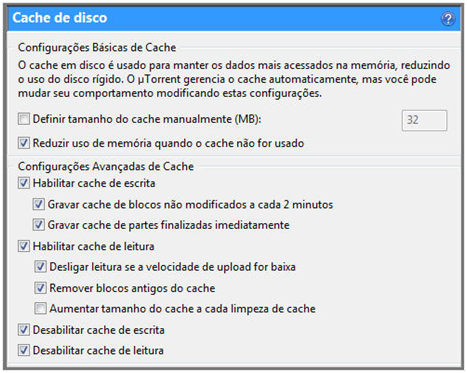
4. Confira o significado de cada uma das opções de cache (abaixo) ou pule para a configuração no passo 5.
·         Definir tamanho do cache manualmente: ao marcar a caixa você pode escolher a quantidade de memória (em MB) reservada para manipular os torrents. Com a opção desmarcada, o uTorrent gerencia automaticamente;
·         Reduzir uso de memória quando o cache não for utilizado: uTorrent consome menos memória, quando considerar desnecessário o seu uso;
·         Habilitar cache de escrita: espaço reservado na memória para gravar informações no HD (o download dos arquivos);
o    Gravar cache modificado a cada 2 minutos: reduz o consumo de memória do uTorrent, passando os dados para o HD a cada 2 minutos;
o    Gravar cache de partes finalizadas imediatamente: ao finalizar as partes do download, já passa para o HD. Outra medida para diminuir o consumo de memória;
·         Habilitar cache de leitura: espaço reservado na memória para ler informações do HD (o upload dos arquivos);
o    Desligar leitura se a velocidade de upload for baixa: desabilita o cache para conexões mais lentas, nas operações de upload. Uma medida um tanto relativa e polêmica, pois ainda assim acessária milhares de pedaços de arquivos por segundo;
o    Remover blocos antigos do cache: depois que uma parte não é acessada (para upload), ela é removida da área reservada da memória. Medida para economizar memória, mas que aumenta o acesso ao disco;
o    Aumentar o tamanho do cache a cada limpeza do cache: reserva mais memória quando o espaço atual já não dá mais conta. Esta opção funciona apenas quando a "Definir tamanho do cache manualmente" está desmarcada;
·         Desabilitar cache de escrita: desabilita o cache de escrita no disco do Windows. Evita que o uTorrent e o sistema usem cache ao mesmo tempo (poderia provocar lentidão);
·         Desabilitar cache de leitura: desabilita o cache de leitura no disco do Windows. Evita que o uTorrent e o sistema usem cache ao mesmo tempo (poderia provocar lentidão);
Aviso: As configurações passadas abaixo farão com que o uTorrent use uma grande quantidade de memória da máquina. Use-a somente quando não estiver com programas e jogos pesados rodando. Ideal para quem deixa o PC fazendo downloads durante a madrugada.
5. Defina o tamanho do cache conforme a quantidade de memória que possui no PC. Não se esqueça de marcar a caixa "Definir o tamanho do cache..." antes de selecionar o valor. Caso você tenha 4 GB ou mais de memória, deixe o valor como 1800 MB (o máximo suportado pela ferramenta até o momento); caso contrário, deixe o valor no máximo em 512 MB para não atrapalhar o sistema operacional.
6. Desmarque as seguintes opções:
·         Reduzir o uso de memória quando o cache não for usado: assim a área da memória estará sempre reservada;
·         Gravar cache de partes finalizadas imediatamente: como a opção gravar blocos a cada 2 minutos ainda está habilitada, não precisa gravar cada parte quando esta estiver pronta;
·         Desligar leitura se a velocidade de upload for baixa: mesmo com a velocidade upload baixa, podemos evitar a leitura desnecessária da mesma parte várias vezes no HD;
·         Remover blocos antigos do cache: com uma quantidade boa de memória reservada, podemos deixar o uTorrent excluir dados do cache, conforme outros recebem mais leitura.

7. No final, sua configuração do cache ficou parecida com a imagem abaixo:

               É bom testar várias configurações, buscando sempre as melhores de acordo com o PC que você tem e a quantidade de torrent que costuma baixar. Caso perceba algum problema, só precisa voltar as configurações para o padrão, exibido no passo 3.

*Dados retirados do site superdownload.


quarta-feira, 26 de junho de 2013

Fazendo uma Faxina nos Programas do Computador.

FAZENDO UMA FAXINA NO COMPUTADOR.

                            I.           Infelizmente temos o costume de nos apegar aos programas que estão instalados no computador, precisamos mudar a maneira de agir com ele, pois os programas velhos tendem a além de  ocupar espaço a toa as vezes causarem problemas. Devemos fazer uma analise dos programas que temos instalado e que não usamos mais e nos preparar para desinstalar. Existem programas externos muito bons para isso, mas o Windows também tem seu desinstalador próprio como iremos dar uma olhadinha como funciona, mas para isso primeiro devo fazer um alista dos programas que não utilizo mais. Feito a lista vamos em:


1º INICIAR/Painel de Controle e siga os passos das figuras abaixo:


2º Clique em desinstalar programas:


3º Escolha o programa que deseja desinstalar:


4º Selecione o programa com um clique nele e observe que abrirá mais duas opções na barra de ferramentas como mostra a seta: Desinstalar e Reparar, clique em desinstalar e siga as instruções. Pronto.


                     II     Outra coisa que também atormenta muito é na hora da inicialização do computador, muitas vezes devido a programas que inicializam junto com o Windows e assim demorando um pouco para deixar o computador apto ao uso. Para definir quais programas devem ser inicializados com o Windows, abra o Menu Iniciar, digite “msconfig” na barra de buscas e tecle Enter. Na aba “Inicialização de Programas”, deixe marcado somente os softwares realmente necessários, mantendo desativadas as atualizações que rodam em segundo plano. Mas seja prudente: analise cada item e não desmarque o que você não sabe exatamente o que é. Observe as imagens abaixo:


1 Menu iniciar/digitar MSCONFIG/clique na tecla enter:


2º nesta próxima janela escolha a opção Inicialização de Programas, depois e só escolher o programa que deseja que não inicialize com o Windows e mandar Aplicar primeiro e depois em OK. Pronto.


    III.            É comum que o sistema operacional acumule arquivos não utilizados e que o registro mantenha entradas não mais válidas. Um dos melhores remédios para esses males é o CCleaner, um famosíssimo e eficiente limpador. Ao abrir o programa, observe os botões à esquerda. Em “Cleaner”, há opções para limpar os arquivos temporários do Windows, do seu navegador e da Lixeira. Já a aba “Registry” analisa e limpa o registro e não se preocupe, pois o programa oferece opção para que se faça um backup do registro antes de limpá-lo.


    IV.            Com a frequente movimentação de arquivos e comum que o HD fique fragmentado, ou seja, com um monte de “buracos” entre os lugares de armazenamento de dados, dificultando assim o trabalho do Windows em gerenciar os dados do computador. Para isso o Windows tem um programa muito bom chamado Desfragmentador de Disco, o qual o encontraremos seguindo este caminho: INICIAR/Todos os Programas/ Acessórios/Ferramentas do Sistema/desfragmentador de Disco. Observem as imagens abaixo:


1.


2.


3.


4.


5.


6. Clique em desfragmentar para começar a fazer o processo.


      V.            E por ultimo e não menos importante, são as atualizações de Hardware (parte física), muitas vezes precisamos trocar peças mais antigas por mais novas, tipo HD mecânico por HD SSD. Trocar placa de vídeo, aumentar memória RAM.
Bom é isso qualquer duvida e podermos ajudar entre em contato. Obrigado pela visita.


quarta-feira, 8 de maio de 2013

QUANDO É HORA DE TROCAR OU MELHORAR O PC!...


Com o tempo, um computador pode perder rendimento. Isso é normal e acontece por diferentes motivos, principalmente devido a programas e arquivos desnecessários mantidos no disco rígido. Outra grande causa para estes problemas esta nos equipamentos que estão ficando obsoletos com o tempo.
 

Lembram-se dos computadores XT? Fizeram sucesso no Brasil… HD de 4MB, velocidade de 40mhz, e nada de Windows ou mouse! Era preciso saber todos os comandos de MS-DOS. A mídia de transporte de dados se resumia a disquetes ¾ com capacidade de menos de 1MB!
Com o avanço da tecnologia na área de informática, um lançamento fica ultrapassado em questões de dias. E, apesar dos preços caírem cada vez mais, precisamos sempre comprar uma ou outra peça mais avançada se quisermos nos manter atualizados. Afinal, quando devemos mudar realmente? Atualizar o antigo ou comprar um novo?


Não existe uma resposta ideal, tudo dependerá de quanto você pode gastar e sua disposição em investir ou para que investir.
Quem utiliza o computador para fazer trabalhos de escola, tabelas de Excel, navegar na internet, usar MSN e outras atividades normais de usuários básicos, não precisa comprar um computador de última geração, pois estas tarefas não exigem um processador avançado. Podemos verificar se a placa mãe pode aceitar mais memória RAM para melhorar a agilidade da máquina. A memória RAM é a chave para ter muitos programas abertos ao mesmo tempo no computador sem perder muita performance. Primeiro abra o gabinete e observe se sua placa mãe tem muitos slots vazios de memória.


Veja no manual quanto cada slot suporta de memória. De repente, é possível dobrar ou triplicar a quantidade de memória RAM no PC e assim não precisará gastar muito.


Na imagem acima temos slots de memória RAM dual channel, sendo dois amarelos e dois pretos.  Pessoas que utilizam programas de edição de imagem (como PhotoShop, CorelDraw) , que trabalham com edição de vídeos ou com programas 3D de engenharia (como o autocad) e os que gostam de jogos de computador, terão que  melhorar um pouco mais o computador. Dependendo da idade , terão até que trocar as peças principais do computador.


Caso prefira apenas melhorar o que tem, precisará de dois íten básicos: Slots de vídeo PCI-Express e slots livres de memória RAM. Observem as setas na imagem acima. Colocando uma ou duas placas de vídeo, você poderá aumentar muito o rendimento do computador e com bastante memória, pode melhorar ainda mais. 

Uma observação importante: se aumentar em muitos detalhes o hardware do computador, terá também que alterar alguns componentes como, por exemplo, a fonte do gabinete, para que ela consiga enviar mais que o dobro da energia que enviava antes.


Exemplo de um Upgrade: Tenho um computador com placa mãe M4A89 GTD PRO onboard, com um processador Sempron 140, 2GB de RAM,  placa de vídeo onboard e um HD 500GB.
Para melhorar eu poderia, antes de tudo, colocar uma placa de vídeo de 1GB DDR5, depois poderia melhorar a quantidade de memória RAM de 2 para 4GB, depois poderia trocar o HD por um de 2TB, por exemplo, e, por fim, trocar o processador por um Phenon X4 II.
Claro que tudo isso gradativamente, aos poucos, melhorando conforme a necessidade. Com isso, o computador teria muitos anos de vida, ainda.


Por último, se realmente houver a necessidade de um computador à toda prova, o ideal seria comprar um de última geração, que durará, em média, 3 anos até que as novas tecnologias de hardware e software avancem novamente e o dilema ressurgir.
Caso tenha dúvidas é só perguntar que tentarei ajudar o melhor possivel.

quinta-feira, 28 de março de 2013

Mais de um Sistema Operacional em um mesmo PC.


Se você formatou o disco rígido do seu PC e planeja instalar mais de uma versão do Windows, fique tranquilo, pois a tarefa, nesse caso, é relativamente simples, embora exija atenção a alguns detalhes importantes. 
Quem deseja instalar mais de uma versão do Windows, por exemplo, deve começar pela versão mais antiga. Caso contrário, na hora de iniciar o PC, o usuário não conseguirá escolher (de maneira simples) a versão do Windows que deseja usar para o boot; o PC irá utilizar a mais antiga para isso automaticamente. As demais versões continuam lá, instaladas, mas praticamente inacessíveis.
Com o Windows Vista sendo instalado por último, ele reconhece que a existência de versões anteriores e quando o sistema é iniciado será exibida uma tela de menu para que o usuário selecione o sistema operacional que deverá utilizado. Obs: para cada Sistema Operacional devera ser instalado também os programas que serão utilizados com ele, tipo Office, WinRar, Adobe, entre outros.
Depois desta observação vamos a instalação dos sistemas. Cada sistema operacional que for instalado deverá ocupar uma partição separada do disco rígido. Assim, divida o seu HD em tantas partições quantos forem os sistemas operacionais que for instalar. Se preferir criar uma partição adicional, reserve-a para armazenamento dos seus arquivos pessoais, como documentos, fotos, vídeos etc., e que poderá ser compartilhada com todos os sistemas operacionais instalados. Não se sabe limites para a quantidade de Sistemas Operacionais que podem ser instalados o recorde é de 145 em um único pc.
Você verá aqui os passos para instalar o Windows XP, o Windows Vista e ainda deixar uma partição sobrando – que poderá ser usada para instalar outro sistema posteriormente, caso queira, por exemplo, instalar o Windows 7 e o 8 depois. O procedimento será praticamente o mesmo.

BOM VAMOS LÁ:

Primeiro sistema

Como o Windows XP é a versão mais ‘antiga’ dos Windows a serem instalados, vamos começar por ela. Insira o CD do XP na unidade óptica e ligue a máquina, como se fosse instalar normalmente apenas o XP. A abaixo exibe a tela inicial da instalação do Windows XP. Apenas pressione a tecla Enter para iniciar o processo. Caso não abra esta tela reinicie o pc e clique na tecla DELETE para entrar no Setup do PC ali procure pela opção boot e no 1º boot coloque para inicializar do DVD. e depois tecle na tecla F10 e coloque em Yes para salvar e reiniciar o pc, pronto deve resolver.


  O assistente irá exibir o espaço total em disco. Escolha a opção CRIAR PARTIÇÃO.


Agora nesta tela vamos colocar o tamanho de nossa partição (em MB) tipo 200000 como o HD tem 1TB e vamos ainda instalar mais um sistema (Vista no caso).


 Ao pressionar a tecla ENTER o assistente volta para a tela onde visualizamos as partições, no caso. Repare que já é exibida a unidade C e, na frente, PARTIÇÃO 1 o restante do espaço em disco, não alocado ainda, é exibido como “NÃO PARTICIONADO”. A partir disso, basta pressionar a tecla ENTER novamente e prosseguir com a instalação do Windows XP.


O assistente do Windows irá formatar a partição criada e iniciará a instalação do sistema operacional propriamente dita. O processo pode demorar um pouco e exigir algumas reinicializações, a maior parte automática.


Instale o Vista:


Terminada a instalação do Windows XP é hora de iniciar a instalação do Vista. Insira o DVD com o Windows Vista na unidade óptica e reinicie a máquina – não faça a instalação por meio do assistente, de dentro do Windows XP; se o fizer, não terá a opção de criar uma segunda partição. 
Como agora o PC já tem um sistema instalado, a inicialização da máquina é diferente. A figura abaixo mostra a mensagem que será exibida. Nesse ponto, deve-se pressionar alguma tecla, dentro de 10 segundos. Caso não o faça, o PC irá carregar o sistema instalado no caso o XP. Isso não prejudica em nada a instalação, porém, você terá que reinicializar a máquina novamente para que a partida se dê a partir do DVD do Windows Vista.


Passada esta etapa, o assistente do Vista irá solicitar que se escolha o tipo de instalação a ser realizada. Como não há outra versão do Vista instalado, apenas o tipo Personalizada será exibido. Selecione-a para avançar.


A etapa seguinte também exige atenção do usuário. Note que há dois itens listados na tela exibida (imagem abaixo). O primeiro item, onde está escrito partição 1, é onde o Windows XP está instalado e não deve ser usado. Escolha o segundo item, denominado ESPAÇO NÃO ALOCADO, mas não clique no botão AVANÇAR, caso contrário, o assistente do Vista irá tomas todo o espaço restante no disco rígido para partição que irá comportar o novo sistema operacional. Em vez disso, escolha o item OPÇÕES DE UNIDADE (AVANÇADAS).


Na nova tela, observe que teremos novas opções de ferramentas de trabalho, escolha a opção NOVO e digite o tamanho da partição que você deseja para instalar o Vista. Usamos 200.000, pois, da mesma forma que o XP, o Vista também pede o tamanho em megabytes. Depois clique no botão APLICAR.


Não se assuste com a tela que virá a seguir. Observe que depois de criar uma segunda partição, o sistema irá mostrar dois itens com a mesma denominação ESPAÇO NÃO ALOCADO. Um deles exibe 0 MB de espaço livre e o outro exibe o restante que sobrou ainda de espaço no disco. O Vista utiliza isso apenas como controle interno.


O importante é notar que foi criado um terceiro item, denominado Partição 2, com o tamanho aproximado de 200 GB e que está pronta para receber a instalação do novo sistema operacional. Selecione então a Partição 2 e clique no botão AVANÇAR para que o assistente complete o processo de instalação do Vista. Ao final do processo, desligue o sistema e volte a ligá-lo.
Note que será exibido um novo menu (como o que vemos na imagem abaixo). A opção Versão anterior do Windows representa o Windows XP e a outra, como o nome indica, o Vista. Basta selecionar a opção desejada e teclar ENTER. Lembre-se que o disco rígido, pelo menos no nosso caso, ainda possui espaço livre. Ele pode ser usado para instalar outros sistemas operacionais. Pode ser que haja alguma diferença em alguma etapa, mas o processo é basicamente o mesmo do indicado acima.


quarta-feira, 23 de fevereiro de 2011

Montando um Bom Computador

Montando um bom computador
Publicado por André Luiz, em 16/02/2011 na categoria 'dicas-2'


 Antes de mais nada precisamos ter a noção de que o computador é formado pela união de vários componentes que trabalham em conjunto. os citados abaixo são os mais importantes para se montar um PC, pois realmente fazem a diferença no desempenho final.


Bom, vamos as peças que precisaremos para compor um conjunto ideal de trabalho:


1.Processador
2.Placa mãe
3.Memória
4.Placa de vídeo

Estas são as peças principais para a montagem de um bom computador. Algumas pessoas vão me perguntar: “porque não incluiu o HD, DVDROM, fonte, gabinete e acessórios?”. Acredito que o principal é primeiro fazermos com que as principais peças que compõe a parte de transmissão de dados e processamento dos dados, sejam compatíveis entre si e possam trabalhar em sua melhor performance sem afetar a outra, o que na maioria dos PCs não é levado em conta.


Vamos aos dados: em toda placa mãe temos um chip, chamado chipset central que é onde ficam as pontes norte e sul (controladores do sistema e dos periféricos). Este chip é importante, pois vai determinar o desempenho da placa mãe e também sua arquitetura, ou seja, quais equipamentos ela pode suportar (memória, processador, hd, etc…), assim como demonstram as figuras abaixo:


1.Placa mãe baseada em chipset AMD 880g (existem outras mais potentes), com slots para cross-fire. ASUS M4A88T-V EVO/USB3 AM3 AMD 880G


Placa Mãe Asus M488T


1.Memória DDR 3 1333mhz 4GB


1.Placa de Vídeo ATI Radeon HD 6870 DDR5


Dados e medições da CPU.


1.Processador AMD Phenom 2 X4 965


Agora vamos aos fatos e porque esta configuração; primeiro a placa mãe, porque a questão do chipset? Como já disse antes o chipset é que vai ditar a arquitetura da placa mãe e o chip 880g suporta as memórias de FSB 1333mhz DDR3.
Para processador escolhi um AMD, justamente pelo chip da placa mãe ser AMD também, e devido a isso ele provavelmente vai trabalhar melhor com a placa mãe. Ele também aceita barramentos com as Memórias DDR3 1333 tranquilamente.
As memórias são questões a parte. Vale um certo investimento em uma boa quantidade de memória, pensando sempre no sistema operacional que será instalado, pois cada sistema suporta uma quantidade máxima de memória RAM.
Exemplo: o Windows 7 32bits consegue ler até 3,5GB, enquanto que a versão 64bits reconhece mais de 4GB. Ai entra a questão quanto de memória vou instalar? Isso também serve para o sistema Vista.
E por fim, escolhi como placa de vídeo a ATI, porque justamente a GPU dela é também AMD, por isso o chipset pode amanhã me dar a opção para fazer um cross-fire em meu computador, evitando que eu precise fazer um alto investimento em uma nova placa para melhorar o desempenho de meu PC.
Este é apenas um tipo de configuração poderia fazer outra com a Intel, com chipset da NVIDIA, enfim há uma variedade muito grande de formas de se montar um PC, devemos apenas nos lembrar que é muito importante que tentemos ser coerentes com as peças para que elas trabalhem da melhor forma possível sem uma forçar a outra.
Espero ter ajudado a entender o processo de configuração de uma boa máquina. Qualquer dúvida venha conhecer nossos cursos.

Criado por André Luiz Ferraz Professor de Hardware.