Mostrando postagens com marcador segurança. Mostrar todas as postagens

sexta-feira, 15 de agosto de 2014

Usando o Virtual Box

Com o Virtual Box você pode instalar sistemas operacionais dentro de outro sistema. Neste tutorial você aprenderá: Configurar uma máquina virtual. Executar a máquina virtual. Instalar sistemas operacionais. Gerenciar Drives de CD/DVD. Desligar e Reiniciar a maquina virtual.

Com o Virtual Box você pode instalar sistemas operacionais dentro de outro sistema. Neste tutorial você aprenderá:
  • Configurar uma máquina virtual.
  • Executar a máquina virtual.
  • Instalar sistemas operacionais.
  • Gerenciar Drives de CD/DVD.
  • Desligar e Reiniciar a maquina virtual.


Vamos ao tutorial!

1 - Criando um disco Virtual


Com o Virtual BOX em execução, clique no botão NOVO.


Próximo.


Dê um nome para a sua maquina virtual no campo NOME. Em OS Type, você pode escolher o sistema operacional e a versão. Após dar um nome a sua máquina virtual e escolher o tipo de sistema, clique em Próximo.


Você pode definir quanto de memoria você quer usar. Para isso, use o controle deslizante, ou simplesmente digite o valor da quantidade de memoria. Feito isso, avance.


Deixe a sessão DISCO RÍGIDO VIRTUAL com a configuração padrão. Em seguida clique em PRÓXIMO.


Próximo.


Recomento que deixe marcado a opção ARMAZENAMENTO DINAMICAMENTE EXPANSÍVEL. Desse modo, quando o disco encher, ele aumenta sua capacidade de armazenamento. Caso você queira defini um tamanho fixo, basta escolher a opção ARMAZENAMENTO DE TAMANHO FIXO. Clique em PRÓXIMO.


Você pode escolher onde deseja salvar seu disco virtual. No exemplo abaixo foi salvo no local padrão definido pelo Virtual Box.


Clique em Finalizar.


Clique em Finalizar.


2 - Instalando o Sistema Operacional


Agora que já foi criado um disco virtual, é hora de instalar o sistema. Não vou ensinar como instalar sistema operacional, pois isso você já deve saber. Quando você executa pela primeira vez o disco virtual, logo de inicio abre-se um assistente para você escolher a unidade de disco (CD ou DVD) para rodar a instalação do sistema operacional. Vamos lá!
Clique em INICIAR.


Ao executar a máquina virtual pela primeira vez, vai abrir um assistente de PRIMEIRA EXECUÇÃO. O procedimento é bem simples. Clique em Próximo.


Selecione a unidade de disco onde tem o cd ou dvd de instalação do sistema operacional e clique em Próximo.


Clique em Próximo.


Clique em Finalizar.


Ao finalizar, o Virtual BOX vai dar o boot utilizando o disco de instalação do sistema.
Atenção! Toda vez que o ponteiro do mouse estiver dentro da máquina virtual, use a tecla CTRL do lado direito do teclado para poder sair e voltar ao mundo real.


3 - Finalizando


Para remover cd ou dvd clique em DISPOSITIVOS e desmarque a opção que esta marcada.


Para executar um cd na maquina virtual basta repetir o procedimento anterior. Só que ao invés de desmarcar, você vai marcar o Drive correspondente à unidade disco.


Desligar a Máquina virtual


A máquina virtual funciona semelhante ao seu computador físico. Quando você tem um sistema operacional instalado é necessário que o mesmo seja desligado corretamente através do menu Iniciar - Desligar. Ao fazer esse procedimento, a maquina virtual será encerrada.
Assim como a máquina real, é possível que máquina virtual trave. Quando isso acontece, devemos ir no menu MAQUINA e escolher a opção REINICIALIZAR.


Feito isto, está pronto.
Este foi o tutorial sobre o Virtual Box.

fonte: http://www.oficinadanet.com.br/

sexta-feira, 25 de julho de 2014

Dica Torrent: Como evitar o desgaste do HD com downloads e uploads

Pode parecer exagero, mas a quantidade de leituras e escritas no HD durante o download de torrents pode ser devastadora.

         O HD (disco rígido) do computador, assim como qualquer máquina, tem a sua vida útil; que pode ser maior ou menor, conforme o uso que se faz dele. Claro que existem alguns fatores aleatórios que podem estragar até um aparelho novo, como surtos de energia e até mesmo falhas na fabricação. Mesmo assim, quanto mais usar mais rápido o aparelho vai se deteriorar.          Uma das atividades mais prejudicais para os HDs é o compartilhamento de arquivos, principalmente via torrent. Pois enquanto você baixa um arquivo, está compartilhando milhares de partes dele e de outros diretamente do disco rígido. Toda esta transferência acaba refletida em milhares de operações de leitura e gravação no dispositivo.           Infelizmente o desgaste é inevitável, mas nem por isso é preciso parar de baixar e compartilhar arquivos. Basta usar algumas estratégias para reduzir as operações de leitura e gravação do HD. Esta matéria explica como o uTorrent ajuda com este problema e indica um serviço online, que transforma o download de torrents em algo parecido com os downloads diretos convencionais. Confira!

            O truque do uTorrent consiste em usar um recurso que o próprio programa traz e vem ativado desde a instalação, que é o "Cache de disco". Esta técnica reserva espaços na memória RAM do PC para armazenar as partes de arquivos recebidas e as mais enviadas. Com isso, ele reduz a necessidade de acessar diretamente o HD. Não se preocupe, pois a memória é realmente projetada para esta grande quantidade de acesso, com milhares de leituras e gravações por segundo.
            A ferramenta administra o cache de disco sozinha, mas segue abaixo algumas dicas para conseguir uma proteção mais efetiva do HD. Uma boa opção para computadores com bastante memória disponível (4GB ou mais).
1. Clique no menu "Opções" do uTorrent. Em seguida, escolha o item "Preferências".

2. Siga até a o item "Avançado", selecione a opção "Cache de Disco".
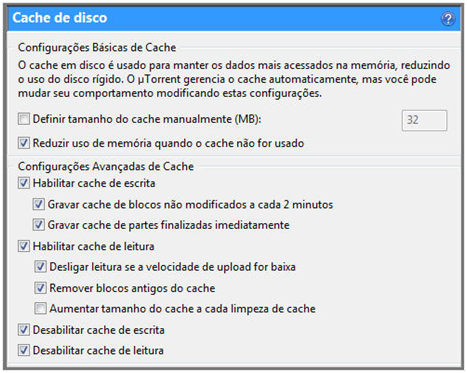
3. Neste momento, seu uTorrent está com as configurações padrão, assim como na imagem abaixo.

4. Confira o significado de cada uma das opções de cache (abaixo) ou pule para a configuração no passo 5.
·         Definir tamanho do cache manualmente: ao marcar a caixa você pode escolher a quantidade de memória (em MB) reservada para manipular os torrents. Com a opção desmarcada, o uTorrent gerencia automaticamente;
·         Reduzir uso de memória quando o cache não for utilizado: uTorrent consome menos memória, quando considerar desnecessário o seu uso;
·         Habilitar cache de escrita: espaço reservado na memória para gravar informações no HD (o download dos arquivos);
o    Gravar cache modificado a cada 2 minutos: reduz o consumo de memória do uTorrent, passando os dados para o HD a cada 2 minutos;
o    Gravar cache de partes finalizadas imediatamente: ao finalizar as partes do download, já passa para o HD. Outra medida para diminuir o consumo de memória;
·         Habilitar cache de leitura: espaço reservado na memória para ler informações do HD (o upload dos arquivos);
o    Desligar leitura se a velocidade de upload for baixa: desabilita o cache para conexões mais lentas, nas operações de upload. Uma medida um tanto relativa e polêmica, pois ainda assim acessária milhares de pedaços de arquivos por segundo;
o    Remover blocos antigos do cache: depois que uma parte não é acessada (para upload), ela é removida da área reservada da memória. Medida para economizar memória, mas que aumenta o acesso ao disco;
o    Aumentar o tamanho do cache a cada limpeza do cache: reserva mais memória quando o espaço atual já não dá mais conta. Esta opção funciona apenas quando a "Definir tamanho do cache manualmente" está desmarcada;
·         Desabilitar cache de escrita: desabilita o cache de escrita no disco do Windows. Evita que o uTorrent e o sistema usem cache ao mesmo tempo (poderia provocar lentidão);
·         Desabilitar cache de leitura: desabilita o cache de leitura no disco do Windows. Evita que o uTorrent e o sistema usem cache ao mesmo tempo (poderia provocar lentidão);
Aviso: As configurações passadas abaixo farão com que o uTorrent use uma grande quantidade de memória da máquina. Use-a somente quando não estiver com programas e jogos pesados rodando. Ideal para quem deixa o PC fazendo downloads durante a madrugada.
5. Defina o tamanho do cache conforme a quantidade de memória que possui no PC. Não se esqueça de marcar a caixa "Definir o tamanho do cache..." antes de selecionar o valor. Caso você tenha 4 GB ou mais de memória, deixe o valor como 1800 MB (o máximo suportado pela ferramenta até o momento); caso contrário, deixe o valor no máximo em 512 MB para não atrapalhar o sistema operacional.
6. Desmarque as seguintes opções:
·         Reduzir o uso de memória quando o cache não for usado: assim a área da memória estará sempre reservada;
·         Gravar cache de partes finalizadas imediatamente: como a opção gravar blocos a cada 2 minutos ainda está habilitada, não precisa gravar cada parte quando esta estiver pronta;
·         Desligar leitura se a velocidade de upload for baixa: mesmo com a velocidade upload baixa, podemos evitar a leitura desnecessária da mesma parte várias vezes no HD;
·         Remover blocos antigos do cache: com uma quantidade boa de memória reservada, podemos deixar o uTorrent excluir dados do cache, conforme outros recebem mais leitura.

7. No final, sua configuração do cache ficou parecida com a imagem abaixo:

               É bom testar várias configurações, buscando sempre as melhores de acordo com o PC que você tem e a quantidade de torrent que costuma baixar. Caso perceba algum problema, só precisa voltar as configurações para o padrão, exibido no passo 3.

*Dados retirados do site superdownload.


quinta-feira, 22 de agosto de 2013

Instalando o Active Directory no Windows Server.


                            O Active Directory (AD) é um serviço de diretório nas redes Windows 2000 e 2003. Serviço de diretório é um conjunto de Atributos sobre recursos e serviços existentes na rede, isso significa que é uma maneira de organizar e simplificar o acesso aos recursos de sua rede centralizando-os; Bem como, reforçar a segurança e dar proteção aos objetos da data base contra intrusos, ou controlar acessos dos usuários internos da rede. O Active Directory mantém dados como contas de usuários, impressoras, grupos, computadores, servidores, recursos de rede, etc. Ele pode ser totalmente escalonável, aumentando conforme a nossa necessidade. Esse serviço de diretório, é composto por objetos, ou seja, todo recurso da nossa rede é representado como um objeto no AD. Esses objetos possuem propriedades o que são chamados de atributos dos objetos. A base de dados do AD é um arquivo chamado NTDS.dit, onde todos os recursos são armazenados no mesmo.

Grupo de Trabalho

                      Grupo de Trabalho, ou Workgroup, é o modo utilizado quando optamos pela máquina ser administrada localmente (ponto a ponto), ou seja, para um usuário usufruir dos recursos (arquivos, impressoras, etc.) terá que possuir uma conta na base de dados local do sistema. Agora, por exemplo, se o mesmo usuário utilizar dois ou mais sistemas de um Workgroup terá que ter duas ou mais contas, uma em cada máquina. Nesse caso, não há uma administração central para os acessos e utilização dos recursos, gerando uma falta de segurança. Portanto, esse tipo de configuração é recomendado para o caso de existência de uma rede com poucas maquinas, onde o fator da segurança não é de tanta importância.
                     Para configuração de Workgroup não requer a instalação do Windows 2000 Server , pois é uma rede descentralizada.

Domínio

                          O domínio do Windows 2000 e 2003 é uma estrutura lógica onde compartilha uma central de serviços e diretórios. A base de dados do diretório contém contas de usuários e segurança da informação do domínio. No Windows 2000/2003, a base de dados do diretório é conhecida como uma parte ativa do AD. No Domínio compõe computadores configurados no Domain Controllers. Com uma única conta, os usuários podem validar-se no domínio a partir de qualquer máquina (Onde se tenha autorização), a partir daí, usufruir dos recursos da rede para os quais o administrador do domínio lhes der permissões.  O AD é criado quando estamos instalando o Domínio , pois não é possível criar um domínio antes e depois instalar o AD, esse processo ocorre junto.

Arvores

             Árvores são estruturas de hierarquia de um ou mais Domínios , entretanto, você pode criar um namespace para trabalhar com múltiplos domínios em uma estrutura hierárquica.A árvore é criada quando criamos o nosso domínio, sendo o nome da nossa árvore o mesmo nome que configuramos para o nosso domínio. Podemos estar criando mais de um domínio para departamentos diferentes na empresa , por exemplo. Porém, se o mesmo administrador for administrar os domínios, precisamos não somente de mais um domínio, como também um subdomínio (child domain). Subdomínio é o um domínio que esta abaixo de outro domínio na hierarquia da árvore.Todos os domínios compartilham na arvore, informações e recursos, onde as funções são únicas. Os domínios em uma árvore são unidos através de relações de confiança transitiva Kerberos bidirecional. Uma confiança significa que se o Domínio A confia em B, e o domínio B confia em C, então o domínio A confia no B, e o B confia no C, e então A confia no C. Ou seja, um domínio pertencente a uma arvore estabelece relações de confiança com casa domínio da arvore, disponibilizando toso os objetos e atributos de todos os domínios da arvore. Todos os domínios de uma árvore têm um esquema comum e um Global Catalog, item que iremos abordar em outra coluna.

Florestas e Unidades Organizacionais (UO)

                         Floresta é um grupo de uma ou mais árvores. A floresta fornece recursos de segurança, convenções, confianças e global. Criar uma floresta é a maneira de organizar as árvores e manter os esquemas separados. As Unidades Organizacionais são uma maneira mais fácil de delegar tarefas administrativas. Distribuindo os objetos para as UO's podemos ter o controle de administração em vários níveis, permitindo que os objetos sejam reunidos e administrados centralmente na UO. Cada domínio pode implementar sua própria hierarquia de UO. Em uma outra coluna, abordarei as Diretivas de Grupo, a estrutura e o design das UO's.

Como Instalar o Active Directory

                 Para a instalação do AD é necessário que o serviço DNS esteja disponível, ou seja, é um pré-requisito (dependência) para a instalação do AD. O AD utiliza o DNS para a nomeação de servidores e recursos, e também para resolução de nomes. Caso o serviço DNS não esteja disponível na rede durante a instalação do AD, poderemos instalá-lo durante a instalação do AD.

Primeiro verifique se o seu servidor e a sua rede estão funcionando.
•             Executar o DCPROMO
•             Clique no menu Iniciar, escolha a opção "Executar..."
Digite: dcpromo Clique no botão "OK"
A janela do "Assistente para instalação do Active Directory" irá aparecer. Clique no botão "Avançar".
Na janela de "Compatibilidade de sistema operacional" leia os requisitos mínimos dos clientes do AD. A seguir, clique no botão "Avançar".
Na janela de "Tipo de controlador de domínio", selecione a opção "Controlador de domínio para um novo domínio" e clique no botão "Avançar".
Na janela de "Criar novo domínio", selecione a opção "Domínio em uma nova floresta" e clique no botão "Avançar".
A janela de "Novo nome de domínio" é a opção mais importante na criação do AD. Como todo o sistema do AD é baseado no DNS, a criação do nome de domínio irá afetar toda a operação da rede.
Entre com o nome DNS completo do domínio, por exemplo: contoso.com.br
•             Clique no botão "Avançar". Este parte poderá demorar alguns minutos, pois o sistema irá procurar pelo servidor DNS e verificar se o nome já existe.
•             Na janela de "Nome do domínio NetBIOS", aceite a opção padrão (que é o primeiro nome do domínio DNS) e clique no botão "Avançar".
•             Na janela de "Pastas do banco de dados e log",
•             O caminho "\Windows\NTDS" é o local onde serão armazenados os dados do AD.
•             "Avançar".
•             Na janela de "Volume de sistema compartilhado", O caminho "\Windows\SYSVOL" é o local onde serão armazenados as GPOs e scripts do AD.
•             botão "Avançar".
•             Se o servidor DNS não estiver ativo ou configurado corretamente, você verá o seguinte aviso:
•             Em geral, o primeiro DC do AD também é o servidor DNS
•             Portanto, o mais recomendável é utilizar o servidor DNS do Windows Server 2003 e deixar que o assistente faça a instalação e configuração do mesmo.
•             Selecione a opção "Instalar e configurar o servidor DNS neste computador e definir este computador para usar o servidor DNS como seu servidor DNS preferencial" e clique no botão "Avançar".
•             Na janela de "Permissões", selecione a opção "Permissões compatíveis somente com os sistemas operacionais de servidor Windows 2000 ou Windows Server 2003" e clique no botão "Avançar".
•             Na janela de senha, digite e confirme a senha de administrador do modo de restauração; clique no botão "Avançar".
•             Esta senha é importante, pois ela não é a mesma senha do administrador do DC e deve ser usada quando houver problemas no DC ou quando o DC for removido do computador.
•             Na janela de "Resumo", verifique as opções selecionadas. Caso as opções estejam corretas, clique no botão "Avançar".
•             Você irá acompanhar o assistente executando as tarefas solicitadas.
•             Nunca clique no botão "Cancelar", pois você irá estragar todo o computador!
•             Caso tenha cometido algum erro, aguarde o assistente finalizar e depois execute-o novamente para desfazer as alterações.
•             Caso as tarefas tenham sido realizadas com sucesso, você obterá a seguinte tela:
•             Clique no botão "Concluir".
•             Você precisará reiniciar o computador para iniciar o AD. Clique no botão "Reiniciar agora".

•             Etapa 2 - Verificando a instalação do AD
•             Nesta etapa iremos verificar se a instalação do AD foi realizada com sucesso.
•             Primeiro, vamos verificar se todas as ferramentas de administração do AD foram instaladas. Clique no menu Iniciar, Todos os programas, Ferramentas administrativas.
• Execute o programa "Usuários e computadores do Active Directory". Verifique se o domínio "mc.com.br" foi criado e se dentro dele existem as opções padrões de objetos.
• Execute o programa "Serviços e sites do Active Directory". Verifique se foi criado um site chamado "Primeiro-site-padrão" e dentro dele está o servidor.
• Execute o programa "DNS". Verifique se existe uma zona com o nome de domínio "mc.com.br". Dentro desta zona, deve existir 4 registros SRVs.
• Caso não apareça os 4 registros SRVs, isso significa que o servidor DNS está com problemas. Caso o servidor DNS não tenha sido criado e configurado pelo assistente do Windows, o problema pode estar nas configurações IP, sufixos, atualizações dinâmicas, etc. Caso você tenha problemas no servidor DNS, execute novamente o DCPROMO e refaça o AD, antes de criar usuários, grupos e computadores.
• Verifique a existência do diretório NTDS e seus arquivos.
• Verifique a existência do diretório SYSVOL e seus sub-diretórios.
• Verifique a existência dos compartilhamentos de rede SYSVOL e NETLOGON nos "Meus Locais de Rede".


      Pronto o AD esta instalado e pronto para ser usado, no próximo blog vou ensinar a instalar o AD no Server 2008, é quase igual.


quinta-feira, 11 de julho de 2013

Dicas para deixar o IE mais seguro.

7 dicas para deixar o Internet Explorer mais seguro

Eric Geier, PCWorld EUA

O navegador da Microsoft já conta com um conjunto bastante completo de recursos de segurança e privacidade. Siga este guia para saber o que ativar ou ajustar e navegue tranquilo.
Muitos não sabem, mas o Internet Explorer conta com um bom conjunto de recursos de segurança e privacidade. Mas o quão bem ele irá te proteger de ataques e malware é algo que depende de vários fatores, entre eles se o navegador está sempre atualizado e tem as configurações de segurança corretas. Siga estas nossas dicas para reforçar as defesas do IE, seja a versão 9 ou 10, e navegar com tranquilidade.
1. Atualize para a versão mais recente

Entendemos que atualizar o navegador às vezes pode ser um incômodo, por causa de eventuais mudanças na interface e recursos, mas correções de bugs e novos recursos de segurança introduzidos pelos desenvolvedores compensam tudo isso, e é uma boa idéia manter seu navegador sempre em dia.
A versão mais recente do Internet Explorer é a 10, que é parte do Windows 8 e também está disponível para usuários do Windows 7 com o Service Pack 1 (SP1) instalado. Se você ainda usa o Windows Vista, a versão mais atual disponível é a 9.

O primeiro passo é verificar se você está usando a versão mais recente do IE
Para saber se a versão mais recente do Internet Explorer está instalada abra o navegador, pressione a tecla Alt, clique no item Ajuda no menu e escolha a opção Sobre o Internet Explorer. Se necessário, você pode baixar uma versão do IE10 para o Windows 7 ou IE9 para o Windows Vista diretamente do site da Microsoft.


2. Instale todas as atualizações disponíveis

Não importa qual a versão do Windows ou IE está instalada, você deve ter todas as atualizações para sua versão do navegador instaladas, já que elas geralmente corrigem falhas de segurança e vulnerabilidades. Abra o IE, tecle Alt, clique no item Ferramentas no menu e escolha a opção Windows Update. Se você está usando o Windows 8, deve abrir o Internert Explorer no modo desktop.

Atualizações distribuídas via Windows Update são importantes
Na janela do Windwos Update, clique em Procurar atualizações e instale as que estiverem disponíveis. Para ter certeza de que você estará sempre atualizado, recomendamos permitir que as atualizações sejam instaladas automaticamente (clique em Alterar Configurações na janela do Windows Update).

3. Atualize os plugins

Muitos ataques exploram vulnerabilidades em plugins populares como o Adobe Flash Player ou o Java, então eles também devem estar sempre atualizados. Recomendamos fazer uma verificação periódica com o Qualys Browser Check ou o Secunia Personal Software Inspector para saber se tudo está mesmo em dia.

4. Verifique ou ajuste os níveis de segurança
O IE permite que você defina ajustes de segurança personalizados para diferentes “zonas”: Internet, intranet local, sites confiáveis e sites restritos. Quando você visita um site o IE automaticamente o classifica como pertencendo à zona da Internet, com a exceção de sites em sua rede local ou aqueles que você adicionou previamente às listas de sites confiáveis ou restritos. Você pode atribuir à cada zona um nível de segurança predefinido, e também personalizar este ajuste.
Por padrão o IE define um nível de proteção adequado para cada zona, mas você pode querer rever as configurações ou mesmo modificá-las para melhor proteção. Abra o IE, tecle Alt, clique no menu Ferramentas e selecione o item Opções da Internet. Lembrando que quem usa o Windows 8 precisa abrí-lo no modo desktop.

Verifique os níveis de segurança para cada "zona" da rede
Clique na aba Segurança e você verá ícones para cada zona, e você pode modificar os ajustes com um clique. Por padrão a segurança na zona Internet é Médio-Alto, a da rede local é Médio-Baixo, a de sites confiáveis é Médio e a de sites restritos é Alto. Além disso, as zonas Internet e Sites Restritos tem o recurso de Modo Protegido habilitado, que o avisa sempre que uma página tentar instalar ou executar um programa.
Recomendo que você deixe os níveis de segurança no padrão, a não ser que tenha certeza absoluta do que está fazendo. Se você fizer alguma modificação e quiser revertê-la, pode fazer isso clicando no botão Restaurar o nível padrão de todas as zonas.

5. Use o filtro SmartScreen

Desde o IE8 que a Microsoft adicionou ao seu navegador um filtro chamado SmartScreen, que bloqueia sites e downloads considerados perigosos. Se você aceitou os ajustes de segurança recomendados na primeira vez que rodou o IE, então ele deve estar habilitado por padrão. Mas não custa verificar: abra o IE, tecle Alt, clique no menu Ferramentas e escolha o item Filtro SmartScreen. Se você vir a opção Ativar Filtro SmartScreen, clique nela. Agora você verá um alerta se por acaso visitar um site que tenha sinais de conter uma tentativa de phishing ou malware, ou se baixar uma arquivo suspeito.


SmartScreen alerta sobre sites perigosos

6. Ative o filtro de ActiveX

O filtro de ActiveX no IE 9 e IE 10 bloqueia todo o conteúdo ActiveX nos sites, mas permite que ele seja executado seletivamente em sites nos quais você confia. Embora alguns sites usem controles ActiveX para mostrar ou rodar conteúdo legítimo, como animações, gerenciadores de downloads ou propaganda) alguns podem tentar executar controles maliciosos para infectar seu computador.
É aqui que o filtro pode ajudar, mas ele vem desabilitado por padrão. Se você quiser uma proteção extra, abra o IE, tecle Alt, clique no menu Ferramentas e selecione a opçãoFiltragem ActiveX, se ela já não estiver marcada.


Pop-up avisa quando conteúdo ActiveX é bloqueado
Agora, sempre que você visitar um site que usa ActiveX verá um aviso dizendo que parte do conteúdo foi filtrado ou bloqueado. Se você confia no site, pode clicar em Desativar Filtragem ActiveX para permitir este tipo de conteúdo apenas no site atual.

7. Ative a proteção contra rastreamento

Este recurso, presente no IE9 e IE10, o ajuda a proteger sua privacidade online e reduz o incômodo de conteúdo de terceiros, como anúncios. Combinado às listas de proteção contra rastreamento, este recurso pode impedir que conteúdo de terceiros seja exibido, e impedir que os provedores de conteúdo na lista rastreiem seus hábitos online.
Para habilitar e configurar as listas de proteção contra rastreamento abra o IE, tecle Alt, clique no menu Ferramentas e no item Proteção contra Rastreamento. Você deve ver uma lista padrão que é gerada automaticamente com base nos sites que você visita, e pode escolher baixar listas adicionais clicando em Obter uma Lista de Proteção contra Rastreamento online. Para usar uma lista, selecione-a e clique no botão Habilitar. Clique no botão Configurar para escolher como o bloqueio será efetuado. 


É possível evitar que sites rastreiem suas atividades online
No IE10 a Microsoft adicionou a opção “Do Not Track” - habilitada por padrão - à proteção contra rastreamento, que diz aos sites que você visita que você prefere não ser rastreado. Embora os sites não sejam obrigados a respeitar sua preferência, declará-la por ajudar a reduzir esta atividade.
Para controlar este recurso abra o IE, tecle Alt, clique no menu Ferramentas e no itemOpções da Internet. Na janela que surgir clique na aba Avançadas e role a lista até a sessãoSegurança. Confirme que a opção Sempre enviar o cabeçalho não controlar (Do Not Track) está marcada, ou desmarque-a para desabilitar este recurso.


A peça fundamental para manter seu navegador seguro é atualizá-lo regularmente.