Mostrando postagens com marcador downloads. Mostrar todas as postagens

domingo, 9 de agosto de 2015

Como forçar o Windows a iniciar o download do Windows 10

Se o seu computador está pronto para o Windows 10 mas ainda não deu qualquer sinal de vida de que o processo de instalação será iniciado, você pode optar por forçar o sistema para que isso seja feito imediatamente. O procedimento vale tanto para o Windows 7 quanto para o Windows 8. Confira!


Primeiro, é preciso ir até a pasta C:\Windows\SoftwareDistribution\Download. Talvez seja preciso substituir o “C:” pela letra de unidade que o Windows está instalado. Apague todos os arquivos que estão nesta pasta.


Em seguida, abra a opção Windows Update, dentro do Painel de Controle. No Windows 8 é possível digitar a tecla Windows e pesquisar diretamente pelo Windows Update. 


Depois, pesquise pelo Prompt de Comando na barra de pesquisas dentro do Menu Iniciar do Windows 7, ou aperte a tecla “Windows” no Windows 8. Clique com o botão direito sobre o programa e selecione a opção “Abrir como Administrador”.
Digite "wuauclt.exe / UpdateNow" mas ainda não toque na tecla “Enter”. Esse é o comando para forçar o Windows Update a verificar se há atualizações.

Volte ao Windows Update  e clique em “Procurar atualizações”. Ele vai começar a localizar possíveis atualizações no sistema.

Enquanto isso estiver acontecendo, volte a tela do Prompt de Comando e toque na tecla Enter.

Você deverá conferir no Windows Update que o Windows 10 está sendo baixado.  Pronto agora e aguardar a instalação .

sexta-feira, 25 de julho de 2014

Dica Torrent: Como evitar o desgaste do HD com downloads e uploads

Pode parecer exagero, mas a quantidade de leituras e escritas no HD durante o download de torrents pode ser devastadora.

         O HD (disco rígido) do computador, assim como qualquer máquina, tem a sua vida útil; que pode ser maior ou menor, conforme o uso que se faz dele. Claro que existem alguns fatores aleatórios que podem estragar até um aparelho novo, como surtos de energia e até mesmo falhas na fabricação. Mesmo assim, quanto mais usar mais rápido o aparelho vai se deteriorar.          Uma das atividades mais prejudicais para os HDs é o compartilhamento de arquivos, principalmente via torrent. Pois enquanto você baixa um arquivo, está compartilhando milhares de partes dele e de outros diretamente do disco rígido. Toda esta transferência acaba refletida em milhares de operações de leitura e gravação no dispositivo.           Infelizmente o desgaste é inevitável, mas nem por isso é preciso parar de baixar e compartilhar arquivos. Basta usar algumas estratégias para reduzir as operações de leitura e gravação do HD. Esta matéria explica como o uTorrent ajuda com este problema e indica um serviço online, que transforma o download de torrents em algo parecido com os downloads diretos convencionais. Confira!

            O truque do uTorrent consiste em usar um recurso que o próprio programa traz e vem ativado desde a instalação, que é o "Cache de disco". Esta técnica reserva espaços na memória RAM do PC para armazenar as partes de arquivos recebidas e as mais enviadas. Com isso, ele reduz a necessidade de acessar diretamente o HD. Não se preocupe, pois a memória é realmente projetada para esta grande quantidade de acesso, com milhares de leituras e gravações por segundo.
            A ferramenta administra o cache de disco sozinha, mas segue abaixo algumas dicas para conseguir uma proteção mais efetiva do HD. Uma boa opção para computadores com bastante memória disponível (4GB ou mais).
1. Clique no menu "Opções" do uTorrent. Em seguida, escolha o item "Preferências".

2. Siga até a o item "Avançado", selecione a opção "Cache de Disco".
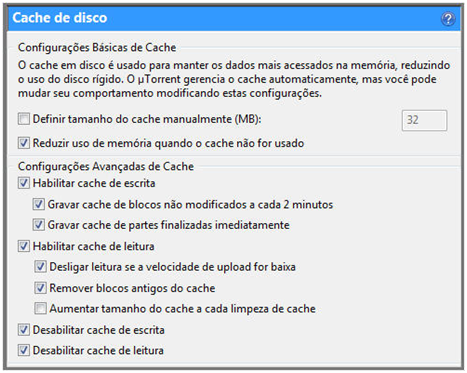
3. Neste momento, seu uTorrent está com as configurações padrão, assim como na imagem abaixo.

4. Confira o significado de cada uma das opções de cache (abaixo) ou pule para a configuração no passo 5.
·         Definir tamanho do cache manualmente: ao marcar a caixa você pode escolher a quantidade de memória (em MB) reservada para manipular os torrents. Com a opção desmarcada, o uTorrent gerencia automaticamente;
·         Reduzir uso de memória quando o cache não for utilizado: uTorrent consome menos memória, quando considerar desnecessário o seu uso;
·         Habilitar cache de escrita: espaço reservado na memória para gravar informações no HD (o download dos arquivos);
o    Gravar cache modificado a cada 2 minutos: reduz o consumo de memória do uTorrent, passando os dados para o HD a cada 2 minutos;
o    Gravar cache de partes finalizadas imediatamente: ao finalizar as partes do download, já passa para o HD. Outra medida para diminuir o consumo de memória;
·         Habilitar cache de leitura: espaço reservado na memória para ler informações do HD (o upload dos arquivos);
o    Desligar leitura se a velocidade de upload for baixa: desabilita o cache para conexões mais lentas, nas operações de upload. Uma medida um tanto relativa e polêmica, pois ainda assim acessária milhares de pedaços de arquivos por segundo;
o    Remover blocos antigos do cache: depois que uma parte não é acessada (para upload), ela é removida da área reservada da memória. Medida para economizar memória, mas que aumenta o acesso ao disco;
o    Aumentar o tamanho do cache a cada limpeza do cache: reserva mais memória quando o espaço atual já não dá mais conta. Esta opção funciona apenas quando a "Definir tamanho do cache manualmente" está desmarcada;
·         Desabilitar cache de escrita: desabilita o cache de escrita no disco do Windows. Evita que o uTorrent e o sistema usem cache ao mesmo tempo (poderia provocar lentidão);
·         Desabilitar cache de leitura: desabilita o cache de leitura no disco do Windows. Evita que o uTorrent e o sistema usem cache ao mesmo tempo (poderia provocar lentidão);
Aviso: As configurações passadas abaixo farão com que o uTorrent use uma grande quantidade de memória da máquina. Use-a somente quando não estiver com programas e jogos pesados rodando. Ideal para quem deixa o PC fazendo downloads durante a madrugada.
5. Defina o tamanho do cache conforme a quantidade de memória que possui no PC. Não se esqueça de marcar a caixa "Definir o tamanho do cache..." antes de selecionar o valor. Caso você tenha 4 GB ou mais de memória, deixe o valor como 1800 MB (o máximo suportado pela ferramenta até o momento); caso contrário, deixe o valor no máximo em 512 MB para não atrapalhar o sistema operacional.
6. Desmarque as seguintes opções:
·         Reduzir o uso de memória quando o cache não for usado: assim a área da memória estará sempre reservada;
·         Gravar cache de partes finalizadas imediatamente: como a opção gravar blocos a cada 2 minutos ainda está habilitada, não precisa gravar cada parte quando esta estiver pronta;
·         Desligar leitura se a velocidade de upload for baixa: mesmo com a velocidade upload baixa, podemos evitar a leitura desnecessária da mesma parte várias vezes no HD;
·         Remover blocos antigos do cache: com uma quantidade boa de memória reservada, podemos deixar o uTorrent excluir dados do cache, conforme outros recebem mais leitura.

7. No final, sua configuração do cache ficou parecida com a imagem abaixo:

               É bom testar várias configurações, buscando sempre as melhores de acordo com o PC que você tem e a quantidade de torrent que costuma baixar. Caso perceba algum problema, só precisa voltar as configurações para o padrão, exibido no passo 3.

*Dados retirados do site superdownload.


quinta-feira, 11 de julho de 2013

Dicas para deixar o IE mais seguro.

7 dicas para deixar o Internet Explorer mais seguro

Eric Geier, PCWorld EUA

O navegador da Microsoft já conta com um conjunto bastante completo de recursos de segurança e privacidade. Siga este guia para saber o que ativar ou ajustar e navegue tranquilo.
Muitos não sabem, mas o Internet Explorer conta com um bom conjunto de recursos de segurança e privacidade. Mas o quão bem ele irá te proteger de ataques e malware é algo que depende de vários fatores, entre eles se o navegador está sempre atualizado e tem as configurações de segurança corretas. Siga estas nossas dicas para reforçar as defesas do IE, seja a versão 9 ou 10, e navegar com tranquilidade.
1. Atualize para a versão mais recente

Entendemos que atualizar o navegador às vezes pode ser um incômodo, por causa de eventuais mudanças na interface e recursos, mas correções de bugs e novos recursos de segurança introduzidos pelos desenvolvedores compensam tudo isso, e é uma boa idéia manter seu navegador sempre em dia.
A versão mais recente do Internet Explorer é a 10, que é parte do Windows 8 e também está disponível para usuários do Windows 7 com o Service Pack 1 (SP1) instalado. Se você ainda usa o Windows Vista, a versão mais atual disponível é a 9.

O primeiro passo é verificar se você está usando a versão mais recente do IE
Para saber se a versão mais recente do Internet Explorer está instalada abra o navegador, pressione a tecla Alt, clique no item Ajuda no menu e escolha a opção Sobre o Internet Explorer. Se necessário, você pode baixar uma versão do IE10 para o Windows 7 ou IE9 para o Windows Vista diretamente do site da Microsoft.


2. Instale todas as atualizações disponíveis

Não importa qual a versão do Windows ou IE está instalada, você deve ter todas as atualizações para sua versão do navegador instaladas, já que elas geralmente corrigem falhas de segurança e vulnerabilidades. Abra o IE, tecle Alt, clique no item Ferramentas no menu e escolha a opção Windows Update. Se você está usando o Windows 8, deve abrir o Internert Explorer no modo desktop.

Atualizações distribuídas via Windows Update são importantes
Na janela do Windwos Update, clique em Procurar atualizações e instale as que estiverem disponíveis. Para ter certeza de que você estará sempre atualizado, recomendamos permitir que as atualizações sejam instaladas automaticamente (clique em Alterar Configurações na janela do Windows Update).

3. Atualize os plugins

Muitos ataques exploram vulnerabilidades em plugins populares como o Adobe Flash Player ou o Java, então eles também devem estar sempre atualizados. Recomendamos fazer uma verificação periódica com o Qualys Browser Check ou o Secunia Personal Software Inspector para saber se tudo está mesmo em dia.

4. Verifique ou ajuste os níveis de segurança
O IE permite que você defina ajustes de segurança personalizados para diferentes “zonas”: Internet, intranet local, sites confiáveis e sites restritos. Quando você visita um site o IE automaticamente o classifica como pertencendo à zona da Internet, com a exceção de sites em sua rede local ou aqueles que você adicionou previamente às listas de sites confiáveis ou restritos. Você pode atribuir à cada zona um nível de segurança predefinido, e também personalizar este ajuste.
Por padrão o IE define um nível de proteção adequado para cada zona, mas você pode querer rever as configurações ou mesmo modificá-las para melhor proteção. Abra o IE, tecle Alt, clique no menu Ferramentas e selecione o item Opções da Internet. Lembrando que quem usa o Windows 8 precisa abrí-lo no modo desktop.

Verifique os níveis de segurança para cada "zona" da rede
Clique na aba Segurança e você verá ícones para cada zona, e você pode modificar os ajustes com um clique. Por padrão a segurança na zona Internet é Médio-Alto, a da rede local é Médio-Baixo, a de sites confiáveis é Médio e a de sites restritos é Alto. Além disso, as zonas Internet e Sites Restritos tem o recurso de Modo Protegido habilitado, que o avisa sempre que uma página tentar instalar ou executar um programa.
Recomendo que você deixe os níveis de segurança no padrão, a não ser que tenha certeza absoluta do que está fazendo. Se você fizer alguma modificação e quiser revertê-la, pode fazer isso clicando no botão Restaurar o nível padrão de todas as zonas.

5. Use o filtro SmartScreen

Desde o IE8 que a Microsoft adicionou ao seu navegador um filtro chamado SmartScreen, que bloqueia sites e downloads considerados perigosos. Se você aceitou os ajustes de segurança recomendados na primeira vez que rodou o IE, então ele deve estar habilitado por padrão. Mas não custa verificar: abra o IE, tecle Alt, clique no menu Ferramentas e escolha o item Filtro SmartScreen. Se você vir a opção Ativar Filtro SmartScreen, clique nela. Agora você verá um alerta se por acaso visitar um site que tenha sinais de conter uma tentativa de phishing ou malware, ou se baixar uma arquivo suspeito.


SmartScreen alerta sobre sites perigosos

6. Ative o filtro de ActiveX

O filtro de ActiveX no IE 9 e IE 10 bloqueia todo o conteúdo ActiveX nos sites, mas permite que ele seja executado seletivamente em sites nos quais você confia. Embora alguns sites usem controles ActiveX para mostrar ou rodar conteúdo legítimo, como animações, gerenciadores de downloads ou propaganda) alguns podem tentar executar controles maliciosos para infectar seu computador.
É aqui que o filtro pode ajudar, mas ele vem desabilitado por padrão. Se você quiser uma proteção extra, abra o IE, tecle Alt, clique no menu Ferramentas e selecione a opçãoFiltragem ActiveX, se ela já não estiver marcada.


Pop-up avisa quando conteúdo ActiveX é bloqueado
Agora, sempre que você visitar um site que usa ActiveX verá um aviso dizendo que parte do conteúdo foi filtrado ou bloqueado. Se você confia no site, pode clicar em Desativar Filtragem ActiveX para permitir este tipo de conteúdo apenas no site atual.

7. Ative a proteção contra rastreamento

Este recurso, presente no IE9 e IE10, o ajuda a proteger sua privacidade online e reduz o incômodo de conteúdo de terceiros, como anúncios. Combinado às listas de proteção contra rastreamento, este recurso pode impedir que conteúdo de terceiros seja exibido, e impedir que os provedores de conteúdo na lista rastreiem seus hábitos online.
Para habilitar e configurar as listas de proteção contra rastreamento abra o IE, tecle Alt, clique no menu Ferramentas e no item Proteção contra Rastreamento. Você deve ver uma lista padrão que é gerada automaticamente com base nos sites que você visita, e pode escolher baixar listas adicionais clicando em Obter uma Lista de Proteção contra Rastreamento online. Para usar uma lista, selecione-a e clique no botão Habilitar. Clique no botão Configurar para escolher como o bloqueio será efetuado. 


É possível evitar que sites rastreiem suas atividades online
No IE10 a Microsoft adicionou a opção “Do Not Track” - habilitada por padrão - à proteção contra rastreamento, que diz aos sites que você visita que você prefere não ser rastreado. Embora os sites não sejam obrigados a respeitar sua preferência, declará-la por ajudar a reduzir esta atividade.
Para controlar este recurso abra o IE, tecle Alt, clique no menu Ferramentas e no itemOpções da Internet. Na janela que surgir clique na aba Avançadas e role a lista até a sessãoSegurança. Confirme que a opção Sempre enviar o cabeçalho não controlar (Do Not Track) está marcada, ou desmarque-a para desabilitar este recurso.


A peça fundamental para manter seu navegador seguro é atualizá-lo regularmente.

quarta-feira, 26 de junho de 2013

Fazendo uma Faxina nos Programas do Computador.

FAZENDO UMA FAXINA NO COMPUTADOR.

                            I.           Infelizmente temos o costume de nos apegar aos programas que estão instalados no computador, precisamos mudar a maneira de agir com ele, pois os programas velhos tendem a além de  ocupar espaço a toa as vezes causarem problemas. Devemos fazer uma analise dos programas que temos instalado e que não usamos mais e nos preparar para desinstalar. Existem programas externos muito bons para isso, mas o Windows também tem seu desinstalador próprio como iremos dar uma olhadinha como funciona, mas para isso primeiro devo fazer um alista dos programas que não utilizo mais. Feito a lista vamos em:


1º INICIAR/Painel de Controle e siga os passos das figuras abaixo:


2º Clique em desinstalar programas:


3º Escolha o programa que deseja desinstalar:


4º Selecione o programa com um clique nele e observe que abrirá mais duas opções na barra de ferramentas como mostra a seta: Desinstalar e Reparar, clique em desinstalar e siga as instruções. Pronto.


                     II     Outra coisa que também atormenta muito é na hora da inicialização do computador, muitas vezes devido a programas que inicializam junto com o Windows e assim demorando um pouco para deixar o computador apto ao uso. Para definir quais programas devem ser inicializados com o Windows, abra o Menu Iniciar, digite “msconfig” na barra de buscas e tecle Enter. Na aba “Inicialização de Programas”, deixe marcado somente os softwares realmente necessários, mantendo desativadas as atualizações que rodam em segundo plano. Mas seja prudente: analise cada item e não desmarque o que você não sabe exatamente o que é. Observe as imagens abaixo:


1 Menu iniciar/digitar MSCONFIG/clique na tecla enter:


2º nesta próxima janela escolha a opção Inicialização de Programas, depois e só escolher o programa que deseja que não inicialize com o Windows e mandar Aplicar primeiro e depois em OK. Pronto.


    III.            É comum que o sistema operacional acumule arquivos não utilizados e que o registro mantenha entradas não mais válidas. Um dos melhores remédios para esses males é o CCleaner, um famosíssimo e eficiente limpador. Ao abrir o programa, observe os botões à esquerda. Em “Cleaner”, há opções para limpar os arquivos temporários do Windows, do seu navegador e da Lixeira. Já a aba “Registry” analisa e limpa o registro e não se preocupe, pois o programa oferece opção para que se faça um backup do registro antes de limpá-lo.


    IV.            Com a frequente movimentação de arquivos e comum que o HD fique fragmentado, ou seja, com um monte de “buracos” entre os lugares de armazenamento de dados, dificultando assim o trabalho do Windows em gerenciar os dados do computador. Para isso o Windows tem um programa muito bom chamado Desfragmentador de Disco, o qual o encontraremos seguindo este caminho: INICIAR/Todos os Programas/ Acessórios/Ferramentas do Sistema/desfragmentador de Disco. Observem as imagens abaixo:


1.


2.


3.


4.


5.


6. Clique em desfragmentar para começar a fazer o processo.


      V.            E por ultimo e não menos importante, são as atualizações de Hardware (parte física), muitas vezes precisamos trocar peças mais antigas por mais novas, tipo HD mecânico por HD SSD. Trocar placa de vídeo, aumentar memória RAM.
Bom é isso qualquer duvida e podermos ajudar entre em contato. Obrigado pela visita.