Mostrando postagens com marcador anti-vírus. Mostrar todas as postagens

quinta-feira, 11 de julho de 2013

Dicas para deixar o IE mais seguro.

7 dicas para deixar o Internet Explorer mais seguro

Eric Geier, PCWorld EUA

O navegador da Microsoft já conta com um conjunto bastante completo de recursos de segurança e privacidade. Siga este guia para saber o que ativar ou ajustar e navegue tranquilo.
Muitos não sabem, mas o Internet Explorer conta com um bom conjunto de recursos de segurança e privacidade. Mas o quão bem ele irá te proteger de ataques e malware é algo que depende de vários fatores, entre eles se o navegador está sempre atualizado e tem as configurações de segurança corretas. Siga estas nossas dicas para reforçar as defesas do IE, seja a versão 9 ou 10, e navegar com tranquilidade.
1. Atualize para a versão mais recente

Entendemos que atualizar o navegador às vezes pode ser um incômodo, por causa de eventuais mudanças na interface e recursos, mas correções de bugs e novos recursos de segurança introduzidos pelos desenvolvedores compensam tudo isso, e é uma boa idéia manter seu navegador sempre em dia.
A versão mais recente do Internet Explorer é a 10, que é parte do Windows 8 e também está disponível para usuários do Windows 7 com o Service Pack 1 (SP1) instalado. Se você ainda usa o Windows Vista, a versão mais atual disponível é a 9.

O primeiro passo é verificar se você está usando a versão mais recente do IE
Para saber se a versão mais recente do Internet Explorer está instalada abra o navegador, pressione a tecla Alt, clique no item Ajuda no menu e escolha a opção Sobre o Internet Explorer. Se necessário, você pode baixar uma versão do IE10 para o Windows 7 ou IE9 para o Windows Vista diretamente do site da Microsoft.


2. Instale todas as atualizações disponíveis

Não importa qual a versão do Windows ou IE está instalada, você deve ter todas as atualizações para sua versão do navegador instaladas, já que elas geralmente corrigem falhas de segurança e vulnerabilidades. Abra o IE, tecle Alt, clique no item Ferramentas no menu e escolha a opção Windows Update. Se você está usando o Windows 8, deve abrir o Internert Explorer no modo desktop.

Atualizações distribuídas via Windows Update são importantes
Na janela do Windwos Update, clique em Procurar atualizações e instale as que estiverem disponíveis. Para ter certeza de que você estará sempre atualizado, recomendamos permitir que as atualizações sejam instaladas automaticamente (clique em Alterar Configurações na janela do Windows Update).

3. Atualize os plugins

Muitos ataques exploram vulnerabilidades em plugins populares como o Adobe Flash Player ou o Java, então eles também devem estar sempre atualizados. Recomendamos fazer uma verificação periódica com o Qualys Browser Check ou o Secunia Personal Software Inspector para saber se tudo está mesmo em dia.

4. Verifique ou ajuste os níveis de segurança
O IE permite que você defina ajustes de segurança personalizados para diferentes “zonas”: Internet, intranet local, sites confiáveis e sites restritos. Quando você visita um site o IE automaticamente o classifica como pertencendo à zona da Internet, com a exceção de sites em sua rede local ou aqueles que você adicionou previamente às listas de sites confiáveis ou restritos. Você pode atribuir à cada zona um nível de segurança predefinido, e também personalizar este ajuste.
Por padrão o IE define um nível de proteção adequado para cada zona, mas você pode querer rever as configurações ou mesmo modificá-las para melhor proteção. Abra o IE, tecle Alt, clique no menu Ferramentas e selecione o item Opções da Internet. Lembrando que quem usa o Windows 8 precisa abrí-lo no modo desktop.

Verifique os níveis de segurança para cada "zona" da rede
Clique na aba Segurança e você verá ícones para cada zona, e você pode modificar os ajustes com um clique. Por padrão a segurança na zona Internet é Médio-Alto, a da rede local é Médio-Baixo, a de sites confiáveis é Médio e a de sites restritos é Alto. Além disso, as zonas Internet e Sites Restritos tem o recurso de Modo Protegido habilitado, que o avisa sempre que uma página tentar instalar ou executar um programa.
Recomendo que você deixe os níveis de segurança no padrão, a não ser que tenha certeza absoluta do que está fazendo. Se você fizer alguma modificação e quiser revertê-la, pode fazer isso clicando no botão Restaurar o nível padrão de todas as zonas.

5. Use o filtro SmartScreen

Desde o IE8 que a Microsoft adicionou ao seu navegador um filtro chamado SmartScreen, que bloqueia sites e downloads considerados perigosos. Se você aceitou os ajustes de segurança recomendados na primeira vez que rodou o IE, então ele deve estar habilitado por padrão. Mas não custa verificar: abra o IE, tecle Alt, clique no menu Ferramentas e escolha o item Filtro SmartScreen. Se você vir a opção Ativar Filtro SmartScreen, clique nela. Agora você verá um alerta se por acaso visitar um site que tenha sinais de conter uma tentativa de phishing ou malware, ou se baixar uma arquivo suspeito.


SmartScreen alerta sobre sites perigosos

6. Ative o filtro de ActiveX

O filtro de ActiveX no IE 9 e IE 10 bloqueia todo o conteúdo ActiveX nos sites, mas permite que ele seja executado seletivamente em sites nos quais você confia. Embora alguns sites usem controles ActiveX para mostrar ou rodar conteúdo legítimo, como animações, gerenciadores de downloads ou propaganda) alguns podem tentar executar controles maliciosos para infectar seu computador.
É aqui que o filtro pode ajudar, mas ele vem desabilitado por padrão. Se você quiser uma proteção extra, abra o IE, tecle Alt, clique no menu Ferramentas e selecione a opçãoFiltragem ActiveX, se ela já não estiver marcada.


Pop-up avisa quando conteúdo ActiveX é bloqueado
Agora, sempre que você visitar um site que usa ActiveX verá um aviso dizendo que parte do conteúdo foi filtrado ou bloqueado. Se você confia no site, pode clicar em Desativar Filtragem ActiveX para permitir este tipo de conteúdo apenas no site atual.

7. Ative a proteção contra rastreamento

Este recurso, presente no IE9 e IE10, o ajuda a proteger sua privacidade online e reduz o incômodo de conteúdo de terceiros, como anúncios. Combinado às listas de proteção contra rastreamento, este recurso pode impedir que conteúdo de terceiros seja exibido, e impedir que os provedores de conteúdo na lista rastreiem seus hábitos online.
Para habilitar e configurar as listas de proteção contra rastreamento abra o IE, tecle Alt, clique no menu Ferramentas e no item Proteção contra Rastreamento. Você deve ver uma lista padrão que é gerada automaticamente com base nos sites que você visita, e pode escolher baixar listas adicionais clicando em Obter uma Lista de Proteção contra Rastreamento online. Para usar uma lista, selecione-a e clique no botão Habilitar. Clique no botão Configurar para escolher como o bloqueio será efetuado. 


É possível evitar que sites rastreiem suas atividades online
No IE10 a Microsoft adicionou a opção “Do Not Track” - habilitada por padrão - à proteção contra rastreamento, que diz aos sites que você visita que você prefere não ser rastreado. Embora os sites não sejam obrigados a respeitar sua preferência, declará-la por ajudar a reduzir esta atividade.
Para controlar este recurso abra o IE, tecle Alt, clique no menu Ferramentas e no itemOpções da Internet. Na janela que surgir clique na aba Avançadas e role a lista até a sessãoSegurança. Confirme que a opção Sempre enviar o cabeçalho não controlar (Do Not Track) está marcada, ou desmarque-a para desabilitar este recurso.


A peça fundamental para manter seu navegador seguro é atualizá-lo regularmente.

sexta-feira, 6 de julho de 2012

Navegar com segurança!


Muito se pergunta sobre este assunto: como navegar na internet sem medo de vírus ou invasões. Existem várias maneiras de se navegar com tranquilidade na internet; uma delas é entrar somente em sites protegidos, o que no caso vai limitar muito o acesso à rede mundial. 
Outra maneira é ter o seu computador protegido. 
E outra forma é usar a proteção e o bom senso, o que procuraremos fazer. 

                                             
Primeiro temos que ter os programas adequados para nos protegermos de invasões, pragas e acessos indesejáveis. Precisamos mantê-los sempre atualizados e sempre fazendo varreduras no nosso computador com eles, para que possam funcionar efetivamente. 
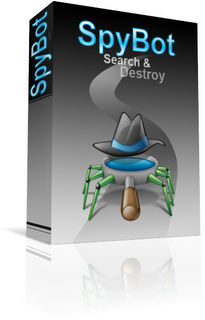
OBS: Nem sempre os programas gratuitos fazem o que prometem, por isso prefiro os pagos, mas temos alguns gratuitos que realmente são muito bons, como o Spybot . 

Ótimo anti spyware

1. Antivírus – Programa residente no computador que fica 24 horas fazendo varreduras a procura de programas indesejáveis no PC. Geralmente causa um pouco de lentidão na execução de programas, mas mantém o computador livre de pragas. 

manter o computador protegido.

2. Firewall – Programa que impede acessos não permitidos ao computador, ou seja, invasões. 

Cria uma barreira protetora.
3.Antispyware - Programa que impede que spywares acessem seu computador e mandem informações do usuário para outras pessoas.

Ótimo contra pragas virtuais.
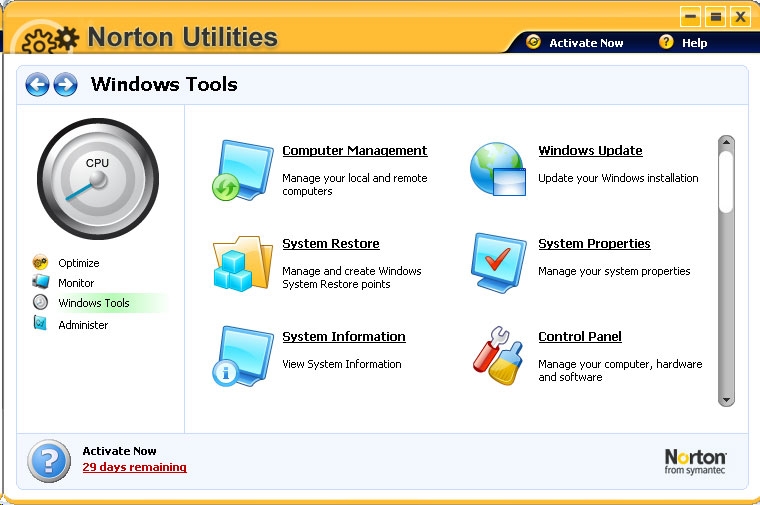
4.Tenha um bom limpador otimizador do Sistema Operacional, como o Norton Utilities (que não é gratuito), mas considero um dos melhores para Windows. Uso faz muito tempo, desde a versão 4.0! 


Ótimo Utilitário - pago.

Tendo esses programas no computador, vamos ver algumas regras: 
Kevin Mitnick, o hacker mais famoso dos anos 90, passou 5 anos na prisão e agora presta consultoria sobre segurança para empresas. Em um especial da Wired, ele deu dez dicas de como proteger seu computador. Confira a seguir: 
1 – Faça backup de tudo. Nenhum computador é invulnerável; 
2 – Prefira senhas difíceis de serem descobertas e mude os códigos com frequência; 
3 – Use um antivírus e cheque por atualizações diariamente; 
4 – Atualize seu sistema operacional sempre; 
5 – Evite softwares visados pelos hackers, como o Internet Explorer; 
6 – Use programas de criptografia para enviar e-mails importantes. Aliás, com esses softwares é possível proteger um HD inteiro; 
7- Instale um ou vários programas contra spyware. Os que estão sempre rodando, como o SpyCop, são ideais; 
8 – Tenha um firewall instalado em seu micro; 
9- Desabilite qualquer sistema que você não esteja usando, principalmente aqueles que permitem acesso remoto, como o Remote Desktop, RealVNC e NetBIOS; 
10 – Proteja sua rede Wi-Fi. Em casa, habilite o WPA (Wi-Fi protected access) com uma senha de, pelo menos, 20 caracteres. Em seu laptop, só acesse redes Wi-Fi que tenha proteção WPA. 

não queremos nosso computador assim...

  E também é importante seguir algumas regras de comportamento para que ninguém tenha motivos para nos atacar ou querer nos prejudicar:
- Nunca diga suas passwords para ninguém; 
- Nunca dê informações sobre você, de forma a poder ser identificado (nome, telefone, endereço residencial, foto); 
- Não abra e-mails de quem não conhece (pode conter um vírus); 
- Evite o envolvimento em discussões desagradáveis; 
- Abandone os “chats” se alguém for rude ou desagradável com você; 
- Nunca se encontre com “amigos” que conheceu online, a não ser acompanhado de amigos ou parentes. (Na realidade nunca se sabe quem são esses amigos); 
- Comporte-se sempre de forma educada; 
- Peça ajuda aos seus amigos e/ou aos professores quando tiver algum problema; 

podemos assim ter alguma segurança...

Dessa forma podemos navegar com mais tranquilidade e ter uma certa segurança em nosso computador, evitando a contaminação por qualquer tipo de vírus de computador ou invasão por outras pessoas ou programas.
Segundo o Wikipédia, os principais problemas de segurança em computadores pessoais são:
Malware (Malicious Software): software desenvolvido para se infiltrar em um sistema de computador de forma ilícita, com o intuito de causar dano ou roubo de informações. Vírus de computador, trojan (cavalos de tróia) e spywares são os principais exemplos.
Vírus: programa malicioso desenvolvido por programadores que, como um vírus biológico, infecta o sistema, faz cópias de si mesmo, e tenta se espalhar para outros computadores, utilizando-se de diversos meios.
 Trojan ou Cavalo de Tróia: programa que age como a lenda do cavalo de Tróia, disfarçado de um programa legítimo, entra no computador, e libera uma porta para um possível invasor.
Spyware: programa automático de computador que recolhe informações sobre o usuário, sobre seus costumes na Internet, e transmite esta informação a uma entidade externa na Internet, sem o seu conhecimento ou consentimento.
Phishing: uma forma de engenharia social, caracterizada por tentativas de adquirir informações pessoais, tais como senhas e números de cartão de crédito, ao se fazer passar por uma pessoa confiável, ou por empresa, enviando uma comunicação eletrônica oficial, e-mail ou mensagem instantânea. O termo phishing surge das cada vez mais sofisticadas artimanhas para “pescar” (fishing) as informações sensíveis dos usuários.
 Spam: mensagem eletrônica não-solicitada enviada em massa. Esse tipo de mensagem pode conter código mal intencionado (vírus, cavalo de troia, phishing …)
 Falhas de segurança no código dos programas (software), incluindo os sistemas operacionais: essas falhas são provenientes dos erros (bugs) de programação e são através delas que os malwares são desenvolvidos. 


Ô Bichinho chato! Fique longe....
Espero ter ajudado na sua segurança e em seu conhecimento sobre segurança. Qualquer coisa estou aqui, a disposição para ajudar a todos sempre. 

segunda-feira, 30 de agosto de 2010

Segurança na Internet

Nesta página está disponível uma compilação de dicas básicas de segurança.


Proteja-se de fraudes


a.Atualize seu antivírus diariamente.
b.Não clique em links recebidos por e-mail.
c.Não execute arquivos recebidos por e-mail ou via serviços de mensagem instantânea.

Proteja-se de vírus, cavalos de tróia, spywares, worms e bots


a.Mantenha todos os programas que você usa sempre atualizados.
b.Instale todas as correções de segurança.
c.Use antivírus, firewall pessoal e anti-spyware.

Navegue com segurança

a.Mantenha seu navegador sempre atualizado.
b.Desative Java e ActiveX. Use-os apenas se for estritamente necessário.
c.Só habilite JavaScript, cookies e pop-up windows ao acessar sites confiáveis.

Cuide-se ao ler e-mails


a.Mantenha o programa leitor de e-mails sempre atualizado.
b.Desative a visualização de e-mails em HTML.
c.Desative as opções de execução automática de arquivos anexados.
d.Desative a execução de JavaScript e Java.

Proteja sua privacidade


a.Use senhas com letras, números e símbolos.
b.Nunca use como senha dados pessoais ou palavras de dicionários.
c.Não coloque dados pessoais em páginas Web, blogs ou sites de redes de relacionamentos.

Use celulares e PDAs com segurança


a.Habilite bluetooth só quando for utilizá-lo.
b.Consulte o fabricante sobre atualizações para seu aparelho.
c.Não aceite qualquer arquivo enviado para seu aparelho. Cheque a procedência.

Dicas para quem usa banda larga


a.Use antivírus e firewall pessoal.
b.Desligue o compartilhamento de recursos.
c.Mantenha os programas que você usa sempre atualizados.
d.Instale todas as correções de segurança.

Dicas para quem usa redes sem fio


a.Use antivírus e firewall pessoal.
b.Use WEP ou WPA sempre que possível.
c.Use somente serviços com conexão segura.
d.Implemente também as dicas para quem usa banda larga.


Retirado do site http://www.cartilha.cert.br/