Mostrando postagens com marcador cracker. Mostrar todas as postagens

quarta-feira, 26 de junho de 2013

Fazendo uma Faxina nos Programas do Computador.

FAZENDO UMA FAXINA NO COMPUTADOR.

                            I.           Infelizmente temos o costume de nos apegar aos programas que estão instalados no computador, precisamos mudar a maneira de agir com ele, pois os programas velhos tendem a além de  ocupar espaço a toa as vezes causarem problemas. Devemos fazer uma analise dos programas que temos instalado e que não usamos mais e nos preparar para desinstalar. Existem programas externos muito bons para isso, mas o Windows também tem seu desinstalador próprio como iremos dar uma olhadinha como funciona, mas para isso primeiro devo fazer um alista dos programas que não utilizo mais. Feito a lista vamos em:


1º INICIAR/Painel de Controle e siga os passos das figuras abaixo:


2º Clique em desinstalar programas:


3º Escolha o programa que deseja desinstalar:


4º Selecione o programa com um clique nele e observe que abrirá mais duas opções na barra de ferramentas como mostra a seta: Desinstalar e Reparar, clique em desinstalar e siga as instruções. Pronto.


                     II     Outra coisa que também atormenta muito é na hora da inicialização do computador, muitas vezes devido a programas que inicializam junto com o Windows e assim demorando um pouco para deixar o computador apto ao uso. Para definir quais programas devem ser inicializados com o Windows, abra o Menu Iniciar, digite “msconfig” na barra de buscas e tecle Enter. Na aba “Inicialização de Programas”, deixe marcado somente os softwares realmente necessários, mantendo desativadas as atualizações que rodam em segundo plano. Mas seja prudente: analise cada item e não desmarque o que você não sabe exatamente o que é. Observe as imagens abaixo:


1 Menu iniciar/digitar MSCONFIG/clique na tecla enter:


2º nesta próxima janela escolha a opção Inicialização de Programas, depois e só escolher o programa que deseja que não inicialize com o Windows e mandar Aplicar primeiro e depois em OK. Pronto.


    III.            É comum que o sistema operacional acumule arquivos não utilizados e que o registro mantenha entradas não mais válidas. Um dos melhores remédios para esses males é o CCleaner, um famosíssimo e eficiente limpador. Ao abrir o programa, observe os botões à esquerda. Em “Cleaner”, há opções para limpar os arquivos temporários do Windows, do seu navegador e da Lixeira. Já a aba “Registry” analisa e limpa o registro e não se preocupe, pois o programa oferece opção para que se faça um backup do registro antes de limpá-lo.


    IV.            Com a frequente movimentação de arquivos e comum que o HD fique fragmentado, ou seja, com um monte de “buracos” entre os lugares de armazenamento de dados, dificultando assim o trabalho do Windows em gerenciar os dados do computador. Para isso o Windows tem um programa muito bom chamado Desfragmentador de Disco, o qual o encontraremos seguindo este caminho: INICIAR/Todos os Programas/ Acessórios/Ferramentas do Sistema/desfragmentador de Disco. Observem as imagens abaixo:


1.


2.


3.


4.


5.


6. Clique em desfragmentar para começar a fazer o processo.


      V.            E por ultimo e não menos importante, são as atualizações de Hardware (parte física), muitas vezes precisamos trocar peças mais antigas por mais novas, tipo HD mecânico por HD SSD. Trocar placa de vídeo, aumentar memória RAM.
Bom é isso qualquer duvida e podermos ajudar entre em contato. Obrigado pela visita.


sexta-feira, 6 de julho de 2012

Navegar com segurança!


Muito se pergunta sobre este assunto: como navegar na internet sem medo de vírus ou invasões. Existem várias maneiras de se navegar com tranquilidade na internet; uma delas é entrar somente em sites protegidos, o que no caso vai limitar muito o acesso à rede mundial. 
Outra maneira é ter o seu computador protegido. 
E outra forma é usar a proteção e o bom senso, o que procuraremos fazer. 

                                             
Primeiro temos que ter os programas adequados para nos protegermos de invasões, pragas e acessos indesejáveis. Precisamos mantê-los sempre atualizados e sempre fazendo varreduras no nosso computador com eles, para que possam funcionar efetivamente. 
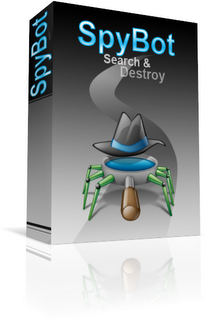
OBS: Nem sempre os programas gratuitos fazem o que prometem, por isso prefiro os pagos, mas temos alguns gratuitos que realmente são muito bons, como o Spybot . 

Ótimo anti spyware

1. Antivírus – Programa residente no computador que fica 24 horas fazendo varreduras a procura de programas indesejáveis no PC. Geralmente causa um pouco de lentidão na execução de programas, mas mantém o computador livre de pragas. 

manter o computador protegido.

2. Firewall – Programa que impede acessos não permitidos ao computador, ou seja, invasões. 

Cria uma barreira protetora.
3.Antispyware - Programa que impede que spywares acessem seu computador e mandem informações do usuário para outras pessoas.

Ótimo contra pragas virtuais.
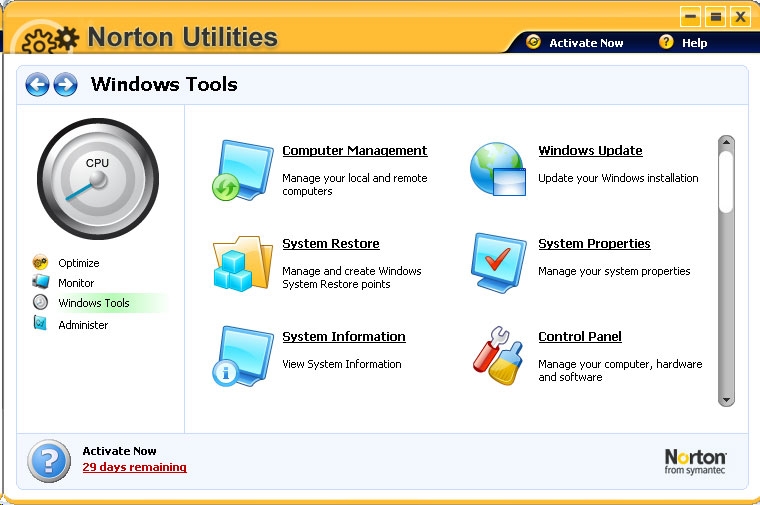
4.Tenha um bom limpador otimizador do Sistema Operacional, como o Norton Utilities (que não é gratuito), mas considero um dos melhores para Windows. Uso faz muito tempo, desde a versão 4.0! 


Ótimo Utilitário - pago.

Tendo esses programas no computador, vamos ver algumas regras: 
Kevin Mitnick, o hacker mais famoso dos anos 90, passou 5 anos na prisão e agora presta consultoria sobre segurança para empresas. Em um especial da Wired, ele deu dez dicas de como proteger seu computador. Confira a seguir: 
1 – Faça backup de tudo. Nenhum computador é invulnerável; 
2 – Prefira senhas difíceis de serem descobertas e mude os códigos com frequência; 
3 – Use um antivírus e cheque por atualizações diariamente; 
4 – Atualize seu sistema operacional sempre; 
5 – Evite softwares visados pelos hackers, como o Internet Explorer; 
6 – Use programas de criptografia para enviar e-mails importantes. Aliás, com esses softwares é possível proteger um HD inteiro; 
7- Instale um ou vários programas contra spyware. Os que estão sempre rodando, como o SpyCop, são ideais; 
8 – Tenha um firewall instalado em seu micro; 
9- Desabilite qualquer sistema que você não esteja usando, principalmente aqueles que permitem acesso remoto, como o Remote Desktop, RealVNC e NetBIOS; 
10 – Proteja sua rede Wi-Fi. Em casa, habilite o WPA (Wi-Fi protected access) com uma senha de, pelo menos, 20 caracteres. Em seu laptop, só acesse redes Wi-Fi que tenha proteção WPA. 

não queremos nosso computador assim...

  E também é importante seguir algumas regras de comportamento para que ninguém tenha motivos para nos atacar ou querer nos prejudicar:
- Nunca diga suas passwords para ninguém; 
- Nunca dê informações sobre você, de forma a poder ser identificado (nome, telefone, endereço residencial, foto); 
- Não abra e-mails de quem não conhece (pode conter um vírus); 
- Evite o envolvimento em discussões desagradáveis; 
- Abandone os “chats” se alguém for rude ou desagradável com você; 
- Nunca se encontre com “amigos” que conheceu online, a não ser acompanhado de amigos ou parentes. (Na realidade nunca se sabe quem são esses amigos); 
- Comporte-se sempre de forma educada; 
- Peça ajuda aos seus amigos e/ou aos professores quando tiver algum problema; 

podemos assim ter alguma segurança...

Dessa forma podemos navegar com mais tranquilidade e ter uma certa segurança em nosso computador, evitando a contaminação por qualquer tipo de vírus de computador ou invasão por outras pessoas ou programas.
Segundo o Wikipédia, os principais problemas de segurança em computadores pessoais são:
Malware (Malicious Software): software desenvolvido para se infiltrar em um sistema de computador de forma ilícita, com o intuito de causar dano ou roubo de informações. Vírus de computador, trojan (cavalos de tróia) e spywares são os principais exemplos.
Vírus: programa malicioso desenvolvido por programadores que, como um vírus biológico, infecta o sistema, faz cópias de si mesmo, e tenta se espalhar para outros computadores, utilizando-se de diversos meios.
 Trojan ou Cavalo de Tróia: programa que age como a lenda do cavalo de Tróia, disfarçado de um programa legítimo, entra no computador, e libera uma porta para um possível invasor.
Spyware: programa automático de computador que recolhe informações sobre o usuário, sobre seus costumes na Internet, e transmite esta informação a uma entidade externa na Internet, sem o seu conhecimento ou consentimento.
Phishing: uma forma de engenharia social, caracterizada por tentativas de adquirir informações pessoais, tais como senhas e números de cartão de crédito, ao se fazer passar por uma pessoa confiável, ou por empresa, enviando uma comunicação eletrônica oficial, e-mail ou mensagem instantânea. O termo phishing surge das cada vez mais sofisticadas artimanhas para “pescar” (fishing) as informações sensíveis dos usuários.
 Spam: mensagem eletrônica não-solicitada enviada em massa. Esse tipo de mensagem pode conter código mal intencionado (vírus, cavalo de troia, phishing …)
 Falhas de segurança no código dos programas (software), incluindo os sistemas operacionais: essas falhas são provenientes dos erros (bugs) de programação e são através delas que os malwares são desenvolvidos. 


Ô Bichinho chato! Fique longe....
Espero ter ajudado na sua segurança e em seu conhecimento sobre segurança. Qualquer coisa estou aqui, a disposição para ajudar a todos sempre. 

segunda-feira, 6 de setembro de 2010

7 Barreiras de Wireless.

Veja as principais barreiras que
podem afetar a propagação
do sinal
Wireless


• Antenas Baixas

 Um dos mantras repetidos à exaustão pelos manuais de pontos de acesso se refere a localização do equipamento. Quanto mais altas as antenas estiverem posicionadas, menos barreiras o sinal encontrará no caminho até os computadores. Trinta centímetros podem fazer enorme diferença.


• Telefones sem fio
Nas casas e nos escritórios, a maioria dos telefones sem fio operam na freqüência de 900Mhz. Mas há modelos que já trabalham na de 2.4GHz, justamente a mesma usada pelos equipamentos 802.11b e 802.11g. Em ambientes com esse tipo de telefone, ou próximos a áreas com eles, a qualidade do sinal Wireless pode ser afetada. Mas isso não acontece necessariamente em todos os casos.


• Concreto e Trepadeira
Eis uma combinação explosiva para a rede Wireless. Se o concreto e as plantas mais vistosas já costumam prejudicar a propagação das ondas quando estão sozinhos, imagine o efeito somado. Pode ser um verdadeiro firewall...


• Microondas
A lógica é a mesma dos aparelhos de telefone sem fio. Os microondas também usam a disputada freqüência livre de 2,4GHz. Por isso, o ideal é que fiquem isolados do ambiente onde está a rede. Dependendo do caso, as interferências podem afetar apenas os usuários mais próximos ou toda a rede.


• Micro no Chão
O principio das antenas dos pontos de acesso que quanto mais alta melhor, também vale para as placas e os adaptadores colocados nos micros. Se o seu desktop é do tipo torre e fica no chão e o seu dispositivo não vier acompanhado de um fio longo, é recomendável usar um cabo de extensão USB para colocar a antena numa posição mais favorável.


• Água
Grandes recipientes com água, como aquários e bebedouros, são inimigos da boa propagação do sinal de Wireless. Evite que esse tipo de material possa virar uma barreira no caminho entre o ponto de acesso é as maquinas da rede.


• Vidros e Árvores
O vidro é outro material que pode influenciar negativamente na qualidade do sinal. Na ligação entre dois prédios por wireless, eles se somam a árvores altas, o que compromete a transmissão do sinal de uma antena para outra.

segunda-feira, 30 de agosto de 2010

Ex-criminoso virtual revela táticas usadas por hackers


O ex-hacker americano Kevin Mitnick, que foi um dos piratas virtuais mais famosos do mundo, revelou hoje em uma conferência apresentada no Campus Party da Cidade do México algumas das debilidades dos sistemas de computadores e das empresas.
Mitnick ficou conhecido ao redor do mundo em 1995, depois de ter sido acusado de entrar no sistema do Governo dos Estados Unidos. Ele ficou cinco anos na prisão e agora dirige uma empresa de consultoria em segurança informática.
No quarto dia da Campus Party da Cidade do México e diante de milhares de espectadores, Mitnick usou três computadores para revelar as maneiras “mais fáceis” empregadas pelos hackers para violar um sistema operacional.
Abusar da incapacidade das pessoas para dizer “não” diante de um pedido ou oferecer ajuda para mudar a senha de uma conta de e-mail, enviar um simples e-mail, fazer um telefonema para uma empresa, enviar uma mensagem de texto por celular ou um arquivo anexo, são algumas das ferramentas mais eficazes para obter informações de uma pessoa ou empresa, explicou.
Também destacou outras técnicas mais sofisticadas, como inserir na memória flash ou USB um vírus e depois deixá-lo esquecido em uma área pública para que alguma pessoa o abra por curiosidade e o insira em seu computador infectando-o e dando assim acesso a todo o seu sistema.
Mitnick relatou a ocasião em que em 1993 conseguiu, com várias ligações telefônicas, obter o código fonte de um telefone Motorola, fazendo-se passar por um empregado dessa empresa e falando com uma empregada dessa multinacional americana.
O especialista explicou que as empresas investem muito tempo elaborando complicados protocolos de segurança que não servem, e exigem que seus empregados usem complexas contra-senhas para ingressar em seus sistemas.
No entanto, “o que as pessoas fazem? Escrevem (a contra-senha) em um papel e colam na tela de seu computador ou, os mais astutos, a escondem debaixo do teclado”, disse.
No encerramento da conferência confessou que o que o levou a se transformar em um hacker, atividade que abandonou há anos, “não foi o gosto de causar danos ou ganhar dinheiro, mas a curiosidade, o talento, a aventura e, sobretudo, a paixão pela tecnologia”.


Atualmente, Mitnick é assessor de segurança e escreve um livro autobiográfico que será publicado em breve.

Fonte: Folha Online

Segurança na Internet

Nesta página está disponível uma compilação de dicas básicas de segurança.


Proteja-se de fraudes


a.Atualize seu antivírus diariamente.
b.Não clique em links recebidos por e-mail.
c.Não execute arquivos recebidos por e-mail ou via serviços de mensagem instantânea.

Proteja-se de vírus, cavalos de tróia, spywares, worms e bots


a.Mantenha todos os programas que você usa sempre atualizados.
b.Instale todas as correções de segurança.
c.Use antivírus, firewall pessoal e anti-spyware.
Navegue com segurança

a.Mantenha seu navegador sempre atualizado.
b.Desative Java e ActiveX. Use-os apenas se for estritamente necessário.
c.Só habilite JavaScript, cookies e pop-up windows ao acessar sites confiáveis.

Cuide-se ao ler e-mails


a.Mantenha o programa leitor de e-mails sempre atualizado.
b.Desative a visualização de e-mails em HTML.
c.Desative as opções de execução automática de arquivos anexados.
d.Desative a execução de JavaScript e Java.

Proteja sua privacidade


a.Use senhas com letras, números e símbolos.
b.Nunca use como senha dados pessoais ou palavras de dicionários.
c.Não coloque dados pessoais em páginas Web, blogs ou sites de redes de relacionamentos.

Use celulares e PDAs com segurança


a.Habilite bluetooth só quando for utilizá-lo.
b.Consulte o fabricante sobre atualizações para seu aparelho.
c.Não aceite qualquer arquivo enviado para seu aparelho. Cheque a procedência.

Dicas para quem usa banda larga


a.Use antivírus e firewall pessoal.
b.Desligue o compartilhamento de recursos.
c.Mantenha os programas que você usa sempre atualizados.
d.Instale todas as correções de segurança.

Dicas para quem usa redes sem fio


a.Use antivírus e firewall pessoal.
b.Use WEP ou WPA sempre que possível.
c.Use somente serviços com conexão segura.
d.Implemente também as dicas para quem usa banda larga.


Retirado do site http://www.cartilha.cert.br/

quinta-feira, 5 de agosto de 2010

Como mudar o serial e ativar o Windows Vista.

1. Clique no botão Iniciar e, a continuação, clique em Computador.


2. Clique em Propriedades do sistema, na barra de ferramentas.


3. A continuação, clique em Ativar o Windows agora na área Ativação do Windows.


Se for solicitada uma senha de administrador ou de confirmação, escreva a senha e clique em Continuar.


4. Aparecerá a janela de ativação do Windows, selecione Ativar o Windows online agora


5. Escreva a chave de produto e clique Avançar.


6. Se comprovará o código de ativação, a continuação, clique em Fechar.