Mostrando postagens com marcador controle. Mostrar todas as postagens

quinta-feira, 11 de julho de 2013

Dicas para deixar o IE mais seguro.

7 dicas para deixar o Internet Explorer mais seguro

Eric Geier, PCWorld EUA

O navegador da Microsoft já conta com um conjunto bastante completo de recursos de segurança e privacidade. Siga este guia para saber o que ativar ou ajustar e navegue tranquilo.
Muitos não sabem, mas o Internet Explorer conta com um bom conjunto de recursos de segurança e privacidade. Mas o quão bem ele irá te proteger de ataques e malware é algo que depende de vários fatores, entre eles se o navegador está sempre atualizado e tem as configurações de segurança corretas. Siga estas nossas dicas para reforçar as defesas do IE, seja a versão 9 ou 10, e navegar com tranquilidade.
1. Atualize para a versão mais recente

Entendemos que atualizar o navegador às vezes pode ser um incômodo, por causa de eventuais mudanças na interface e recursos, mas correções de bugs e novos recursos de segurança introduzidos pelos desenvolvedores compensam tudo isso, e é uma boa idéia manter seu navegador sempre em dia.
A versão mais recente do Internet Explorer é a 10, que é parte do Windows 8 e também está disponível para usuários do Windows 7 com o Service Pack 1 (SP1) instalado. Se você ainda usa o Windows Vista, a versão mais atual disponível é a 9.

O primeiro passo é verificar se você está usando a versão mais recente do IE
Para saber se a versão mais recente do Internet Explorer está instalada abra o navegador, pressione a tecla Alt, clique no item Ajuda no menu e escolha a opção Sobre o Internet Explorer. Se necessário, você pode baixar uma versão do IE10 para o Windows 7 ou IE9 para o Windows Vista diretamente do site da Microsoft.


2. Instale todas as atualizações disponíveis

Não importa qual a versão do Windows ou IE está instalada, você deve ter todas as atualizações para sua versão do navegador instaladas, já que elas geralmente corrigem falhas de segurança e vulnerabilidades. Abra o IE, tecle Alt, clique no item Ferramentas no menu e escolha a opção Windows Update. Se você está usando o Windows 8, deve abrir o Internert Explorer no modo desktop.

Atualizações distribuídas via Windows Update são importantes
Na janela do Windwos Update, clique em Procurar atualizações e instale as que estiverem disponíveis. Para ter certeza de que você estará sempre atualizado, recomendamos permitir que as atualizações sejam instaladas automaticamente (clique em Alterar Configurações na janela do Windows Update).

3. Atualize os plugins

Muitos ataques exploram vulnerabilidades em plugins populares como o Adobe Flash Player ou o Java, então eles também devem estar sempre atualizados. Recomendamos fazer uma verificação periódica com o Qualys Browser Check ou o Secunia Personal Software Inspector para saber se tudo está mesmo em dia.

4. Verifique ou ajuste os níveis de segurança
O IE permite que você defina ajustes de segurança personalizados para diferentes “zonas”: Internet, intranet local, sites confiáveis e sites restritos. Quando você visita um site o IE automaticamente o classifica como pertencendo à zona da Internet, com a exceção de sites em sua rede local ou aqueles que você adicionou previamente às listas de sites confiáveis ou restritos. Você pode atribuir à cada zona um nível de segurança predefinido, e também personalizar este ajuste.
Por padrão o IE define um nível de proteção adequado para cada zona, mas você pode querer rever as configurações ou mesmo modificá-las para melhor proteção. Abra o IE, tecle Alt, clique no menu Ferramentas e selecione o item Opções da Internet. Lembrando que quem usa o Windows 8 precisa abrí-lo no modo desktop.

Verifique os níveis de segurança para cada "zona" da rede
Clique na aba Segurança e você verá ícones para cada zona, e você pode modificar os ajustes com um clique. Por padrão a segurança na zona Internet é Médio-Alto, a da rede local é Médio-Baixo, a de sites confiáveis é Médio e a de sites restritos é Alto. Além disso, as zonas Internet e Sites Restritos tem o recurso de Modo Protegido habilitado, que o avisa sempre que uma página tentar instalar ou executar um programa.
Recomendo que você deixe os níveis de segurança no padrão, a não ser que tenha certeza absoluta do que está fazendo. Se você fizer alguma modificação e quiser revertê-la, pode fazer isso clicando no botão Restaurar o nível padrão de todas as zonas.

5. Use o filtro SmartScreen

Desde o IE8 que a Microsoft adicionou ao seu navegador um filtro chamado SmartScreen, que bloqueia sites e downloads considerados perigosos. Se você aceitou os ajustes de segurança recomendados na primeira vez que rodou o IE, então ele deve estar habilitado por padrão. Mas não custa verificar: abra o IE, tecle Alt, clique no menu Ferramentas e escolha o item Filtro SmartScreen. Se você vir a opção Ativar Filtro SmartScreen, clique nela. Agora você verá um alerta se por acaso visitar um site que tenha sinais de conter uma tentativa de phishing ou malware, ou se baixar uma arquivo suspeito.


SmartScreen alerta sobre sites perigosos

6. Ative o filtro de ActiveX

O filtro de ActiveX no IE 9 e IE 10 bloqueia todo o conteúdo ActiveX nos sites, mas permite que ele seja executado seletivamente em sites nos quais você confia. Embora alguns sites usem controles ActiveX para mostrar ou rodar conteúdo legítimo, como animações, gerenciadores de downloads ou propaganda) alguns podem tentar executar controles maliciosos para infectar seu computador.
É aqui que o filtro pode ajudar, mas ele vem desabilitado por padrão. Se você quiser uma proteção extra, abra o IE, tecle Alt, clique no menu Ferramentas e selecione a opçãoFiltragem ActiveX, se ela já não estiver marcada.


Pop-up avisa quando conteúdo ActiveX é bloqueado
Agora, sempre que você visitar um site que usa ActiveX verá um aviso dizendo que parte do conteúdo foi filtrado ou bloqueado. Se você confia no site, pode clicar em Desativar Filtragem ActiveX para permitir este tipo de conteúdo apenas no site atual.

7. Ative a proteção contra rastreamento

Este recurso, presente no IE9 e IE10, o ajuda a proteger sua privacidade online e reduz o incômodo de conteúdo de terceiros, como anúncios. Combinado às listas de proteção contra rastreamento, este recurso pode impedir que conteúdo de terceiros seja exibido, e impedir que os provedores de conteúdo na lista rastreiem seus hábitos online.
Para habilitar e configurar as listas de proteção contra rastreamento abra o IE, tecle Alt, clique no menu Ferramentas e no item Proteção contra Rastreamento. Você deve ver uma lista padrão que é gerada automaticamente com base nos sites que você visita, e pode escolher baixar listas adicionais clicando em Obter uma Lista de Proteção contra Rastreamento online. Para usar uma lista, selecione-a e clique no botão Habilitar. Clique no botão Configurar para escolher como o bloqueio será efetuado. 


É possível evitar que sites rastreiem suas atividades online
No IE10 a Microsoft adicionou a opção “Do Not Track” - habilitada por padrão - à proteção contra rastreamento, que diz aos sites que você visita que você prefere não ser rastreado. Embora os sites não sejam obrigados a respeitar sua preferência, declará-la por ajudar a reduzir esta atividade.
Para controlar este recurso abra o IE, tecle Alt, clique no menu Ferramentas e no itemOpções da Internet. Na janela que surgir clique na aba Avançadas e role a lista até a sessãoSegurança. Confirme que a opção Sempre enviar o cabeçalho não controlar (Do Not Track) está marcada, ou desmarque-a para desabilitar este recurso.


A peça fundamental para manter seu navegador seguro é atualizá-lo regularmente.

quinta-feira, 31 de janeiro de 2013

Conectores fixos nas paredes para redes.


Conectores de Rede fixos nas paredes.


Quando falamos em cabeamento muitas vezes nos esquecemos de organizar estes cabos de forma apropriada. Por exemplo: em uma sala com 10 computadores ligados em um Switch  esticamos cabos dos computadores até o Switch direto sem nenhuma segurança e ficam soltos atrás dos computadores, sujeitos a pisadas, puxões, e as intempéries do meio ambiente.
Bom, venho aqui com uma sugestão prática e barata para deixar sua sala ou qualquer lugar que precise de cabeamento de rede mais bonita e organizada.
Colocamos conectores fixos nas paredes onde iremos apenas encaixar o plug RJ-45 do cabo de rede.
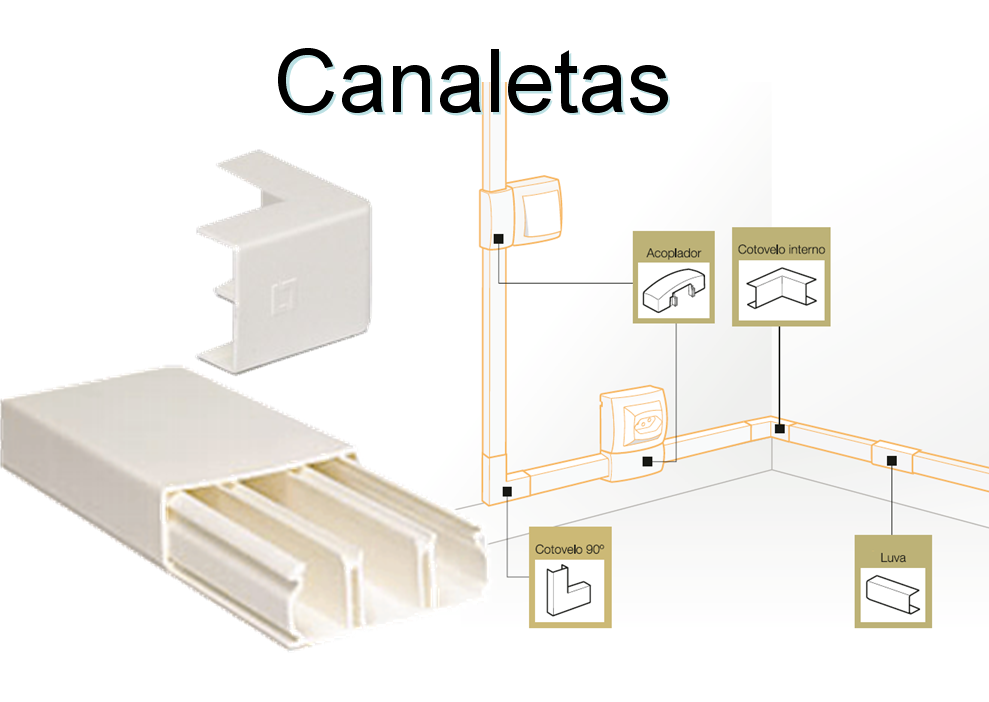
O ideal é utilizar uma tubulação apropriada, passando por dentro das paredes, em eletro dutos. Não devemos passar cabos de rede por eletro dutos que já sejam usados pela fiação elétrica. Deve ser usado um eletro duto só para os cabos de rede. Cabos de rede serão ligados em “tomadas” como na figura acima. Se não for possível usar eletro dutos embutidos, podemos usar eletro dutos externos como os da figura abaixo.


Podemos também usar de tomadas externas nas pontas para que os cabos não fiquem soltos, quando não seja possível usar de canaletas internas ou externas, assim os computadores poderão ser ligados nos conectores das extremidades dos cabos e estes poderão ser presos nos cantos das paredes se não tivermos como usar canaletas externas (ideal).

Bom, vamos ao que precisamos para criar estes conectores para os RJ-45. Primeiro um conector Jack RJ-45 (seria o conector fêmea do RJ-45).


Assim depois de pronto ficaria como a figura abaixo, prontinha para receber o RJ-45.

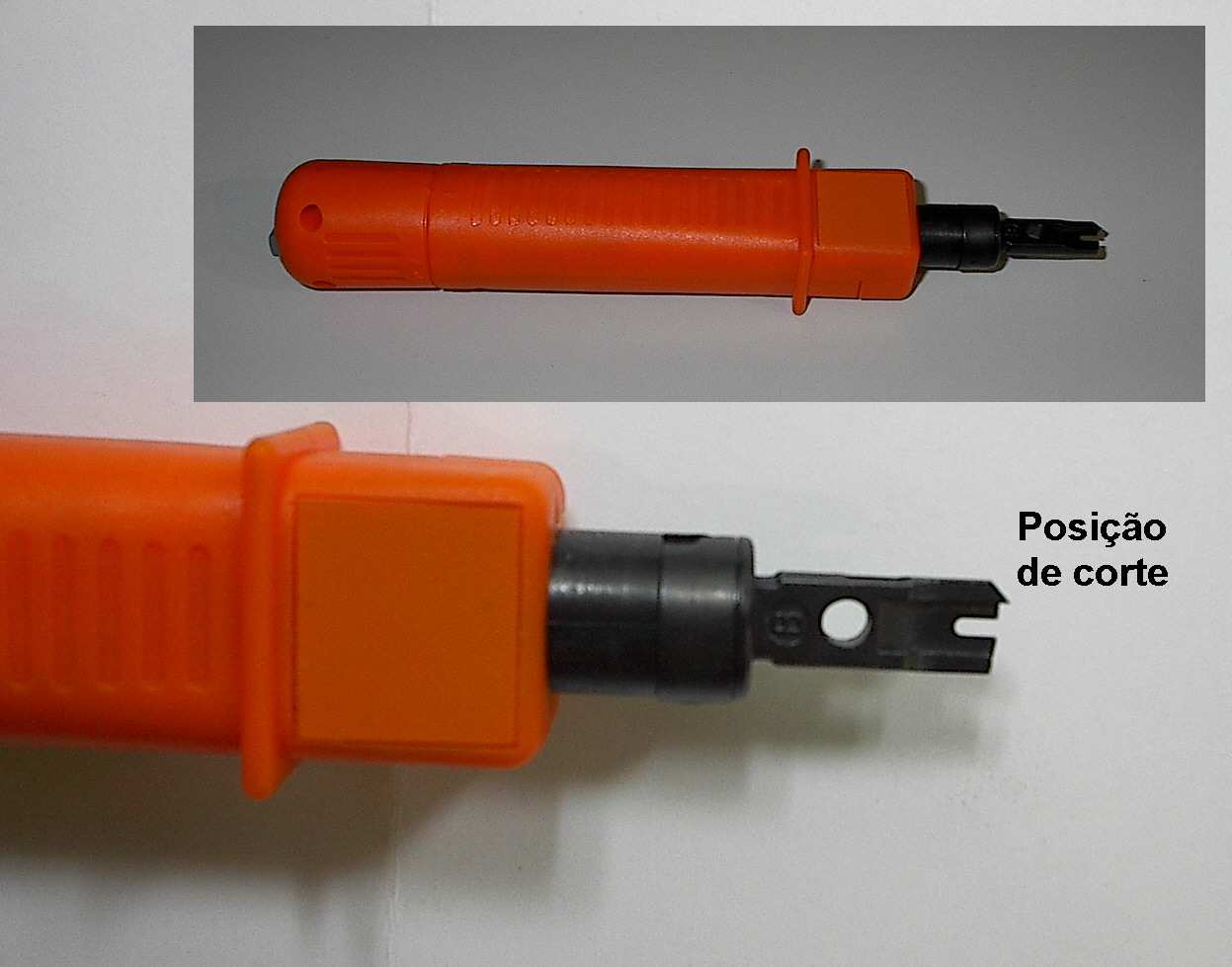
Para podermos fixar os fios nos Jack rj-45 precisamos de uma ferramenta de impacto especial para o caso. Na figura abaixo mostramos a ferramenta que será utilizada. Esta ferramenta fixa cada um dos 8 fios no conector e também corta o excesso de fio que sobrar.

Tudo estando em mãos pronto vamos a montagem do conector, primeiro desencapamos o cabo RJ-45 com um crimpador, deixando uns 3 cm de cabo exposto.

Arrume os fios no conector Jack rj-45 como mostra a figura abaixo, encaixe os fios muito bem, encaixados do conector como mostra a outra imagem, os fios já encaixados. Essa configuração é o padrão TIA 568A, também temos a conexão 568B, como mostra a figura abaixo da segunda imagem.


Depois de encaixados usamos a ferramenta de impacto para colocarmos os fios na posição exata e cortarmos o excesso dos fios, como mostra a figura abaixo.

Confira a gora se ficaram bem encaixados no conector.

Fixe os conectores nos espelhos e prenda os espelhos nas paredes como mostra a figura e esta pronto, um serviço bonito e prático. Legal não comece hoje a preparar sua casa ou residência com estes acabamentos e verá como ficara muito melhor até pára a hora da limpeza atras de seu computador.


quinta-feira, 17 de janeiro de 2013

CONTROLE REMOTO VIA WEB 2ª PARTE

  Como foi falado na primeira parte, agora mostraremos um pouco do painel de controle e suas funções. Antes de mais nada ele abrira uma tela de assistente de ajuda para auxiliar em algumas dúvidas, como mostra a figura a abaixo:


Observe na imagem, acima a direita uma mensagem que nenhum usuário esta conectado, por isso devemos entrar no site do logmein e nos conectar com nossa conta. Depois de efetuado o login na conta aparecerá esta imagem abaixo com os computadores que temos acesso remoto. Damos dois cliques em cima do ícone do computador para acessá-lo e assim entrar na tela de controle do pc.


Assim que acessarmos o computador aparecerá a tela do Painel de Controle como abaixo esta mostrando:


Nesta primeira opção aparecem os recursos do computador acessado e suas qualidades de hardware. Vamos agora pular a segunda opção pois seria como controlar o próprio pc e isso causaria um loop na tela de abertura pois é o mesmo pc que estou usando. Vamos a tela de Gerenciador de arquivos, que a mesma já diz o que faz, como gerenciar os arquivos do computador controlado remotamente.


A próxima e sobre como compartilhar arquivos do computador remoto:


 A próxima é sobre o compartilhamento da área de trabalho do computador remoto:


A próxima é um recurso interessante onde você poderá abrir uma janela de conversação com o computador remoto fazendo que assim possa conversar com o cliente ao mesmo tempo que arruma o computador dele.


A próxima imagem nos mostra algo como as ferramentas administrativas do painel de controle do computador, de onde podemos controlar as funções do computador remoto. Observe que abaixo do gerenciador de usuários temos várias outras opções de uso, clique nelas e vá olhando e aprendendo suas funções.


A próxima imagem nos mostrará as configurações do computador. Assim como na anterior precisaremos clicar nas outras opções para podermos visualizar os recursos como por exemplo o tamanho da memória virtual do computador remoto.


A próxima imagem será sobre as tarefas agendadas e as programações do computador.


A próxima imagem nos mostrará as informações a respeito do desempenho do computador remoto. Ex: quanto de memória esta sendo usado, quanto de HD esta ocupado.


A próxima imagem oferecerá ao usuário possibilidades de alterar as preferências do logmein.


E para finalizar a última imagem nos mostra o setor de ajuda do LOGMEIN onde podemos acessar uma biblioteca de ajuda de onde poderemos tirar as dúvidas que tivermos para podermos nos familiarizarmos mais com o software.

Bom é isso espero que tenha agradado aos usuários do bloog, qualquer dúvida é só postar aqui que tentaremos tirar ela de você. Obrigado a todos.

sexta-feira, 30 de novembro de 2012

CONTROLE REMOTO VIA WEB


Controle remoto gratuito pela web ou por seu dispositivo portátil usando o LOGMEIN.  1ª PARTE.
Ótima maneira de fazer manutenção nos computadores dos clientes. Com o acesso remoto gratuito do LogMeIn, todos os seus computadores estão a apenas um clique de distância.
É gratuito e é fácil de usar:
·         Conecte de forma segura a seu PC/Mac de qualquer computador ou de seu iPad/iPhone.
·         Acesse tudo o que você precisa, de aplicativos a arquivos.
·         Descubra a liberdade e a flexibilidade de deixar o escritório, sem deixar nada para trás.
Vamos ao processo de instalação e uso do programa.
1         – Criar uma conta free logo na tela inicial do site: www.logmein.com.


Fig 1


a   a.       Clique onde esta indicado pela seta vermelha.
b   b.      Clique no quadrado verde indicado pela seta.


Fig 2

1.1   – Preencha seus dados para poderem ser usados futuramente para o acesso remoto.
a               a.       Digite um e-mail valido
b               b.      Coloque uma senha
c               c.       Repita a senha
d               d.      Escolha seu país


Fig 3

a               e.       Nesta escolha se você optar por ser um suporte de TI não será gratuito e sim uma versão de teste.
a               f.       Depois clique em Continuar.


Fig 4

2 – Após clicar em continuar, na próxima tela pedira para instalar o produto (logmein) no computador para que possa acessá-lo remotamente.

Fig 5

3 – O processo de instalação do Logmein:

a. Quando clicar em instalar (fig 5) aparecera esta imagem, orientando sobre o processo inicial de instalação do aplicativo.


Fig 6

b. Passado a fase inicial começa realmente a instalação do software no PC que vc ira acessar remotamente. Confira seu e-mail e clique em avançar. 


Fig 7

c. Concordar com o contrato é imprescindível, se não concordar você não poderá instalar o software. Clique em Concordo.


Fig 8

d. Na próxima tela mantenha as configurações padrões se for sua primeira vez e clique em avançar.


Fig 9

e. Coloque uma descrição para este computador que aparecerá quando você for acessá-lo. Clique em avançar.


Fig 10

f. Digite um código para acesso ao computador, este código será pedido quando for acessar o computador online.


Fig 11

g. Escolha a pasta onde será instalado(ou deixe padrão) o programa e clique em avançar. Agora observe a instalação do software, é rápida.


Fig 12


Fig 13

h. Terminado a instalação aparece a tela de conclusão, se observar verá que tem um local selecionado perguntando se deseja iniciar o logmein na reinicialização do software. Deixe o padrão e observe.


Fig 14

i. Vai aparecer esta imagem abaixo (fig 15), observem  que aparecera o nome do computador que esta no momento logo acima da página no canto superior esquerdo. Esta tela me permite testar os recursos sem o acesso remoto.


Fig 15

4 – Usando o Logmein:
a. Abra o navegador (em outro PC) e digite o site do logmein: www.logmein.com, e coloque o Nick criado e a senha.
OBS: É PRECISO AUTENTICAR SEU REGISTRO INDO NA SUA CAIXA DE E-MAIL E CLICANDO PARA ATIVAR SEU REGISTRO, SÓ DEPOIS COLOQUE SEU NICK E SENHA NESTA PÁGINA.


Fig 16

b. Após acessado o programa ele abrira esta página abaixo (fig17), observe que a tela que carregará te possibilitara acessar o PC cadastrado no site e/ou acessar/adicionar outro pc no software, para que assim possa acessar o PC que desejar de onde estiver.


Fig 17

c. Quando clicar no PC cadastrado aparecera esta tela onde devera colocar a senha do PC cadastrado no logmein. Após clique em login e/ou se desejar também pode abrir um chat de bate papo com a pessoa que esta do outro lado ou seja no outro PC, assim podendo ir resolvendo os problemas do PC conversando diretamente com a pessoa.


Fig 18

d. abrira logo depois esta janela (fig19) onde teremos um painel de controle de tudo que podemos fazer remotamente.
OBS: VERIFIQUE SE O PC QUE IRÁ INSTALAR O PROGRAMA TEM JAVA INSTALADO POIS SERA IMPORTANTE PARA FUTUROS ACESSOS.


Fig 19

e. Pronto instalado e pronto para usar, agora é só começar e ir aprendendo aos poucos como se usa todas as ferramentas do painel de controle, o qual iremos ver no próximo blog.  A seta indica a área de trabalho do computador que estamos acessando.


Fig 20