Mostrando postagens com marcador hardware. Mostrar todas as postagens

quinta-feira, 16 de maio de 2013

Semp Toshiba STI ES 1652


Desktop Semp Toshiba STI ES 1652 ou modelo BXJ3QA0D01


 Bom gente como pude observar muita gente com problemas ao buscar os drivers deste produto da Semp Toshiba. O que esta acontecendo é que quando buscamos estes drives eles vão direto para a versão 1646 ou 1649 e que por sinal estão baseados em sistemas Intel e o ES 1652 em sistema AMD. Bom o que precisamos fazer é o seguinte:

1º Acessar o site da Semp Toshiba : http://www.semptoshiba.com.br/ecommerce/suporte/manuais-e-drivers.html, e vamos cair em uma pagina com a imagem abaixo:


2º Clicar em INFORMÁTICA:


3º Depois de clicar em informática abrira um outro meno como na imagem abaixo: Escolha a opção Desktop.


4º Depois de escolhida a opção Desktop, onde abrirá um novo menu para escolher o modelo em questão, onde escolhera a última opção ou seja: BXJ3QA0D01, clicando na seta dupla em frente ao código citado:


5º Ai abrira um menu com os drivers necessários para instalar o Áudio, Vídeo, Chipset e Rede dos Sistemas  XP, Win 7 32 e 64 bits e Win 8 32 e 64 bi8ts, como nos mostra a figura a baixo:


6º De preferência grave os arquivos em um DVD para ter sempre em mãos, todos os arquivos vão ocupar mais ou menos 1,7GB de espaço ( Xp, Win7 e Win8).

Observação: Caso ainda esteja com problemas de drivers STI digite: http://support.toshiba.com/ para abrir a página abaixo:


  Após aberto a página clique na opção Drivers e Softwares como esta uma seta azul indicando e assim abrirá uma lista de opções como esta mostrando a outra setinha azul e ai é só escolher qual o hardware com problemas e baixar seu driver.


Bom espero ter ajudado muitos que tenham problemas em encontrar estes drivers.


quarta-feira, 8 de maio de 2013

QUANDO É HORA DE TROCAR OU MELHORAR O PC!...


Com o tempo, um computador pode perder rendimento. Isso é normal e acontece por diferentes motivos, principalmente devido a programas e arquivos desnecessários mantidos no disco rígido. Outra grande causa para estes problemas esta nos equipamentos que estão ficando obsoletos com o tempo.
 

Lembram-se dos computadores XT? Fizeram sucesso no Brasil… HD de 4MB, velocidade de 40mhz, e nada de Windows ou mouse! Era preciso saber todos os comandos de MS-DOS. A mídia de transporte de dados se resumia a disquetes ¾ com capacidade de menos de 1MB!
Com o avanço da tecnologia na área de informática, um lançamento fica ultrapassado em questões de dias. E, apesar dos preços caírem cada vez mais, precisamos sempre comprar uma ou outra peça mais avançada se quisermos nos manter atualizados. Afinal, quando devemos mudar realmente? Atualizar o antigo ou comprar um novo?


Não existe uma resposta ideal, tudo dependerá de quanto você pode gastar e sua disposição em investir ou para que investir.
Quem utiliza o computador para fazer trabalhos de escola, tabelas de Excel, navegar na internet, usar MSN e outras atividades normais de usuários básicos, não precisa comprar um computador de última geração, pois estas tarefas não exigem um processador avançado. Podemos verificar se a placa mãe pode aceitar mais memória RAM para melhorar a agilidade da máquina. A memória RAM é a chave para ter muitos programas abertos ao mesmo tempo no computador sem perder muita performance. Primeiro abra o gabinete e observe se sua placa mãe tem muitos slots vazios de memória.


Veja no manual quanto cada slot suporta de memória. De repente, é possível dobrar ou triplicar a quantidade de memória RAM no PC e assim não precisará gastar muito.


Na imagem acima temos slots de memória RAM dual channel, sendo dois amarelos e dois pretos.  Pessoas que utilizam programas de edição de imagem (como PhotoShop, CorelDraw) , que trabalham com edição de vídeos ou com programas 3D de engenharia (como o autocad) e os que gostam de jogos de computador, terão que  melhorar um pouco mais o computador. Dependendo da idade , terão até que trocar as peças principais do computador.


Caso prefira apenas melhorar o que tem, precisará de dois íten básicos: Slots de vídeo PCI-Express e slots livres de memória RAM. Observem as setas na imagem acima. Colocando uma ou duas placas de vídeo, você poderá aumentar muito o rendimento do computador e com bastante memória, pode melhorar ainda mais. 

Uma observação importante: se aumentar em muitos detalhes o hardware do computador, terá também que alterar alguns componentes como, por exemplo, a fonte do gabinete, para que ela consiga enviar mais que o dobro da energia que enviava antes.


Exemplo de um Upgrade: Tenho um computador com placa mãe M4A89 GTD PRO onboard, com um processador Sempron 140, 2GB de RAM,  placa de vídeo onboard e um HD 500GB.
Para melhorar eu poderia, antes de tudo, colocar uma placa de vídeo de 1GB DDR5, depois poderia melhorar a quantidade de memória RAM de 2 para 4GB, depois poderia trocar o HD por um de 2TB, por exemplo, e, por fim, trocar o processador por um Phenon X4 II.
Claro que tudo isso gradativamente, aos poucos, melhorando conforme a necessidade. Com isso, o computador teria muitos anos de vida, ainda.


Por último, se realmente houver a necessidade de um computador à toda prova, o ideal seria comprar um de última geração, que durará, em média, 3 anos até que as novas tecnologias de hardware e software avancem novamente e o dilema ressurgir.
Caso tenha dúvidas é só perguntar que tentarei ajudar o melhor possivel.

quinta-feira, 31 de janeiro de 2013

Conectores fixos nas paredes para redes.


Conectores de Rede fixos nas paredes.


Quando falamos em cabeamento muitas vezes nos esquecemos de organizar estes cabos de forma apropriada. Por exemplo: em uma sala com 10 computadores ligados em um Switch  esticamos cabos dos computadores até o Switch direto sem nenhuma segurança e ficam soltos atrás dos computadores, sujeitos a pisadas, puxões, e as intempéries do meio ambiente.
Bom, venho aqui com uma sugestão prática e barata para deixar sua sala ou qualquer lugar que precise de cabeamento de rede mais bonita e organizada.
Colocamos conectores fixos nas paredes onde iremos apenas encaixar o plug RJ-45 do cabo de rede.
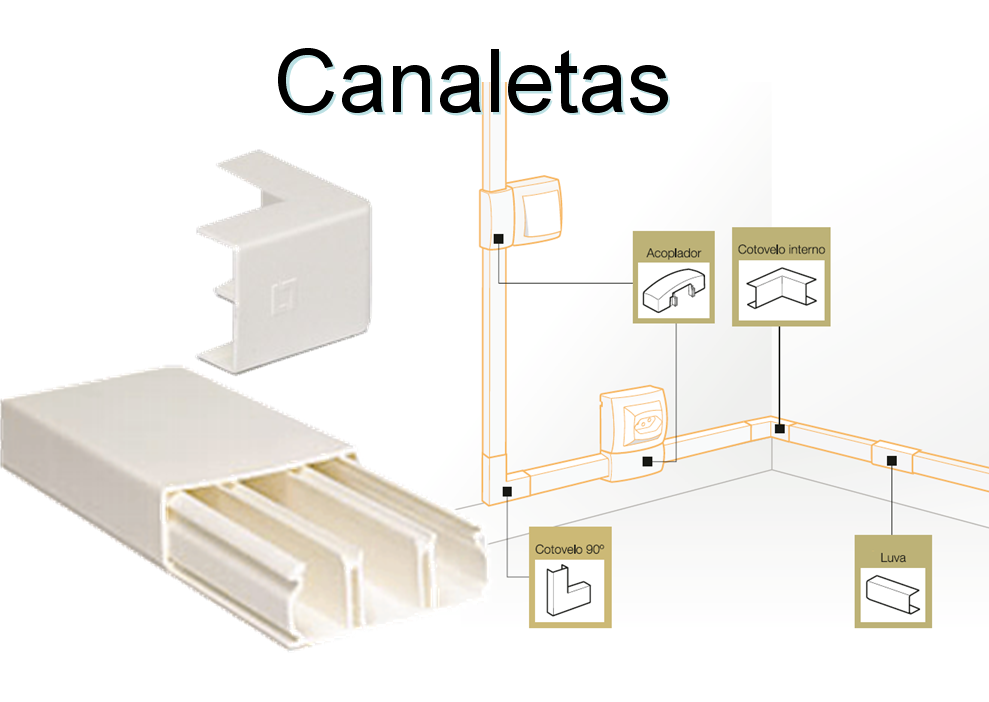
O ideal é utilizar uma tubulação apropriada, passando por dentro das paredes, em eletro dutos. Não devemos passar cabos de rede por eletro dutos que já sejam usados pela fiação elétrica. Deve ser usado um eletro duto só para os cabos de rede. Cabos de rede serão ligados em “tomadas” como na figura acima. Se não for possível usar eletro dutos embutidos, podemos usar eletro dutos externos como os da figura abaixo.


Podemos também usar de tomadas externas nas pontas para que os cabos não fiquem soltos, quando não seja possível usar de canaletas internas ou externas, assim os computadores poderão ser ligados nos conectores das extremidades dos cabos e estes poderão ser presos nos cantos das paredes se não tivermos como usar canaletas externas (ideal).

Bom, vamos ao que precisamos para criar estes conectores para os RJ-45. Primeiro um conector Jack RJ-45 (seria o conector fêmea do RJ-45).


Assim depois de pronto ficaria como a figura abaixo, prontinha para receber o RJ-45.

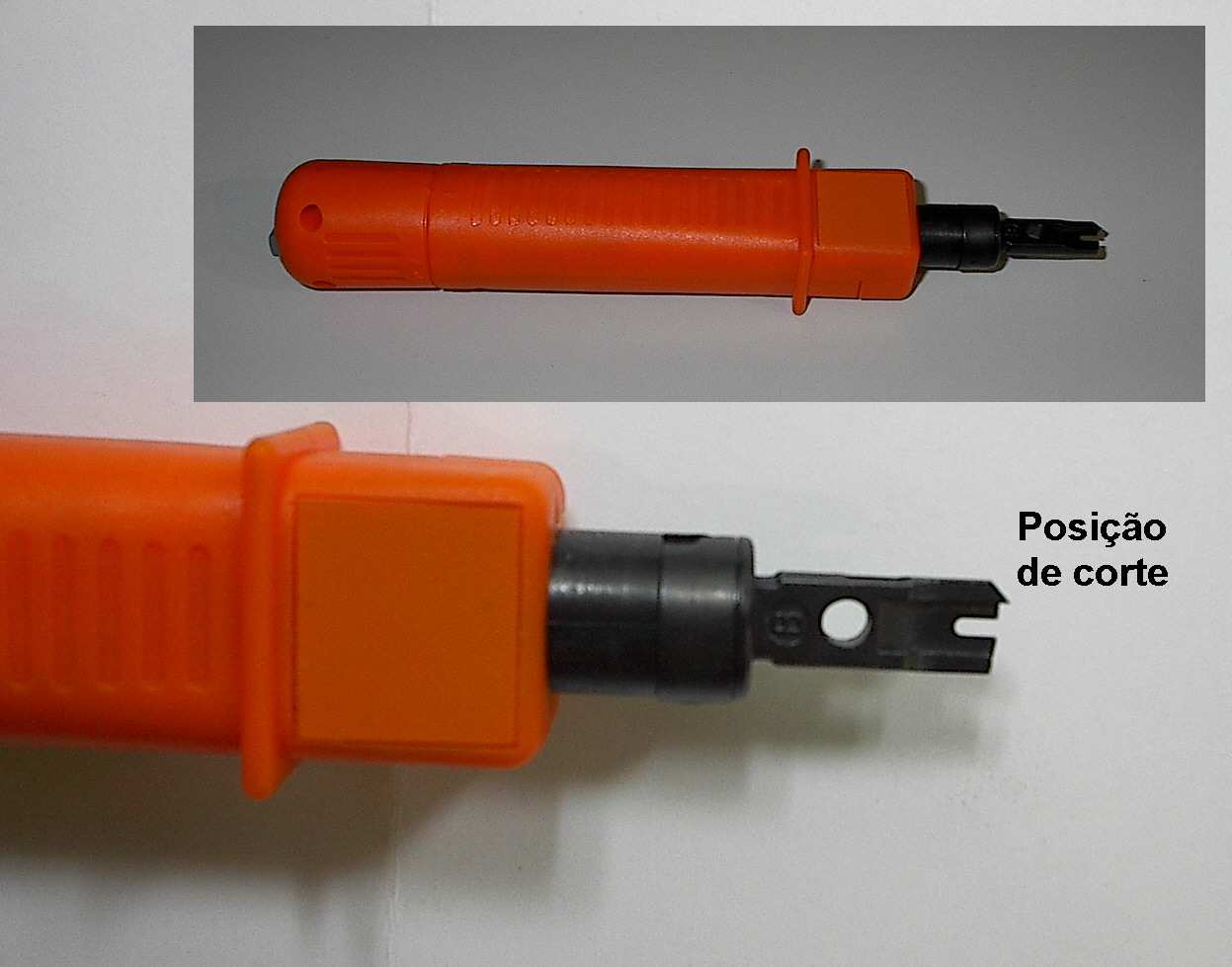
Para podermos fixar os fios nos Jack rj-45 precisamos de uma ferramenta de impacto especial para o caso. Na figura abaixo mostramos a ferramenta que será utilizada. Esta ferramenta fixa cada um dos 8 fios no conector e também corta o excesso de fio que sobrar.

Tudo estando em mãos pronto vamos a montagem do conector, primeiro desencapamos o cabo RJ-45 com um crimpador, deixando uns 3 cm de cabo exposto.

Arrume os fios no conector Jack rj-45 como mostra a figura abaixo, encaixe os fios muito bem, encaixados do conector como mostra a outra imagem, os fios já encaixados. Essa configuração é o padrão TIA 568A, também temos a conexão 568B, como mostra a figura abaixo da segunda imagem.


Depois de encaixados usamos a ferramenta de impacto para colocarmos os fios na posição exata e cortarmos o excesso dos fios, como mostra a figura abaixo.

Confira a gora se ficaram bem encaixados no conector.

Fixe os conectores nos espelhos e prenda os espelhos nas paredes como mostra a figura e esta pronto, um serviço bonito e prático. Legal não comece hoje a preparar sua casa ou residência com estes acabamentos e verá como ficara muito melhor até pára a hora da limpeza atras de seu computador.


quinta-feira, 17 de janeiro de 2013

CONTROLE REMOTO VIA WEB 2ª PARTE

  Como foi falado na primeira parte, agora mostraremos um pouco do painel de controle e suas funções. Antes de mais nada ele abrira uma tela de assistente de ajuda para auxiliar em algumas dúvidas, como mostra a figura a abaixo:


Observe na imagem, acima a direita uma mensagem que nenhum usuário esta conectado, por isso devemos entrar no site do logmein e nos conectar com nossa conta. Depois de efetuado o login na conta aparecerá esta imagem abaixo com os computadores que temos acesso remoto. Damos dois cliques em cima do ícone do computador para acessá-lo e assim entrar na tela de controle do pc.


Assim que acessarmos o computador aparecerá a tela do Painel de Controle como abaixo esta mostrando:


Nesta primeira opção aparecem os recursos do computador acessado e suas qualidades de hardware. Vamos agora pular a segunda opção pois seria como controlar o próprio pc e isso causaria um loop na tela de abertura pois é o mesmo pc que estou usando. Vamos a tela de Gerenciador de arquivos, que a mesma já diz o que faz, como gerenciar os arquivos do computador controlado remotamente.


A próxima e sobre como compartilhar arquivos do computador remoto:


 A próxima é sobre o compartilhamento da área de trabalho do computador remoto:


A próxima é um recurso interessante onde você poderá abrir uma janela de conversação com o computador remoto fazendo que assim possa conversar com o cliente ao mesmo tempo que arruma o computador dele.


A próxima imagem nos mostra algo como as ferramentas administrativas do painel de controle do computador, de onde podemos controlar as funções do computador remoto. Observe que abaixo do gerenciador de usuários temos várias outras opções de uso, clique nelas e vá olhando e aprendendo suas funções.


A próxima imagem nos mostrará as configurações do computador. Assim como na anterior precisaremos clicar nas outras opções para podermos visualizar os recursos como por exemplo o tamanho da memória virtual do computador remoto.


A próxima imagem será sobre as tarefas agendadas e as programações do computador.


A próxima imagem nos mostrará as informações a respeito do desempenho do computador remoto. Ex: quanto de memória esta sendo usado, quanto de HD esta ocupado.


A próxima imagem oferecerá ao usuário possibilidades de alterar as preferências do logmein.


E para finalizar a última imagem nos mostra o setor de ajuda do LOGMEIN onde podemos acessar uma biblioteca de ajuda de onde poderemos tirar as dúvidas que tivermos para podermos nos familiarizarmos mais com o software.

Bom é isso espero que tenha agradado aos usuários do bloog, qualquer dúvida é só postar aqui que tentaremos tirar ela de você. Obrigado a todos.

sexta-feira, 30 de novembro de 2012

CONTROLE REMOTO VIA WEB


Controle remoto gratuito pela web ou por seu dispositivo portátil usando o LOGMEIN.  1ª PARTE.
Ótima maneira de fazer manutenção nos computadores dos clientes. Com o acesso remoto gratuito do LogMeIn, todos os seus computadores estão a apenas um clique de distância.
É gratuito e é fácil de usar:
·         Conecte de forma segura a seu PC/Mac de qualquer computador ou de seu iPad/iPhone.
·         Acesse tudo o que você precisa, de aplicativos a arquivos.
·         Descubra a liberdade e a flexibilidade de deixar o escritório, sem deixar nada para trás.
Vamos ao processo de instalação e uso do programa.
1         – Criar uma conta free logo na tela inicial do site: www.logmein.com.


Fig 1


a   a.       Clique onde esta indicado pela seta vermelha.
b   b.      Clique no quadrado verde indicado pela seta.


Fig 2

1.1   – Preencha seus dados para poderem ser usados futuramente para o acesso remoto.
a               a.       Digite um e-mail valido
b               b.      Coloque uma senha
c               c.       Repita a senha
d               d.      Escolha seu país


Fig 3

a               e.       Nesta escolha se você optar por ser um suporte de TI não será gratuito e sim uma versão de teste.
a               f.       Depois clique em Continuar.


Fig 4

2 – Após clicar em continuar, na próxima tela pedira para instalar o produto (logmein) no computador para que possa acessá-lo remotamente.

Fig 5

3 – O processo de instalação do Logmein:

a. Quando clicar em instalar (fig 5) aparecera esta imagem, orientando sobre o processo inicial de instalação do aplicativo.


Fig 6

b. Passado a fase inicial começa realmente a instalação do software no PC que vc ira acessar remotamente. Confira seu e-mail e clique em avançar. 


Fig 7

c. Concordar com o contrato é imprescindível, se não concordar você não poderá instalar o software. Clique em Concordo.


Fig 8

d. Na próxima tela mantenha as configurações padrões se for sua primeira vez e clique em avançar.


Fig 9

e. Coloque uma descrição para este computador que aparecerá quando você for acessá-lo. Clique em avançar.


Fig 10

f. Digite um código para acesso ao computador, este código será pedido quando for acessar o computador online.


Fig 11

g. Escolha a pasta onde será instalado(ou deixe padrão) o programa e clique em avançar. Agora observe a instalação do software, é rápida.


Fig 12


Fig 13

h. Terminado a instalação aparece a tela de conclusão, se observar verá que tem um local selecionado perguntando se deseja iniciar o logmein na reinicialização do software. Deixe o padrão e observe.


Fig 14

i. Vai aparecer esta imagem abaixo (fig 15), observem  que aparecera o nome do computador que esta no momento logo acima da página no canto superior esquerdo. Esta tela me permite testar os recursos sem o acesso remoto.


Fig 15

4 – Usando o Logmein:
a. Abra o navegador (em outro PC) e digite o site do logmein: www.logmein.com, e coloque o Nick criado e a senha.
OBS: É PRECISO AUTENTICAR SEU REGISTRO INDO NA SUA CAIXA DE E-MAIL E CLICANDO PARA ATIVAR SEU REGISTRO, SÓ DEPOIS COLOQUE SEU NICK E SENHA NESTA PÁGINA.


Fig 16

b. Após acessado o programa ele abrira esta página abaixo (fig17), observe que a tela que carregará te possibilitara acessar o PC cadastrado no site e/ou acessar/adicionar outro pc no software, para que assim possa acessar o PC que desejar de onde estiver.


Fig 17

c. Quando clicar no PC cadastrado aparecera esta tela onde devera colocar a senha do PC cadastrado no logmein. Após clique em login e/ou se desejar também pode abrir um chat de bate papo com a pessoa que esta do outro lado ou seja no outro PC, assim podendo ir resolvendo os problemas do PC conversando diretamente com a pessoa.


Fig 18

d. abrira logo depois esta janela (fig19) onde teremos um painel de controle de tudo que podemos fazer remotamente.
OBS: VERIFIQUE SE O PC QUE IRÁ INSTALAR O PROGRAMA TEM JAVA INSTALADO POIS SERA IMPORTANTE PARA FUTUROS ACESSOS.


Fig 19

e. Pronto instalado e pronto para usar, agora é só começar e ir aprendendo aos poucos como se usa todas as ferramentas do painel de controle, o qual iremos ver no próximo blog.  A seta indica a área de trabalho do computador que estamos acessando.


Fig 20